


概要
Linux環境でコンソール作業を続けていると、コマンド実行結果やログが画面一杯に溜まり、視認性が低下しがちです。本記事では、ターミナル表示を瞬時にリフレッシュする clear コマンドの基本操作から、スクロールバック履歴を保持する -x オプション、端末の動作異常を解消する reset や tput コマンドの使い分けまで、実践的なコマンド例とともに詳しく解説します。
基本的な画面クリア:clearコマンドの標準的な使い方
画面クリアの挙動を確認するため、まずはターミナル上にテスト表示として seq 1 10 を実行してみます。
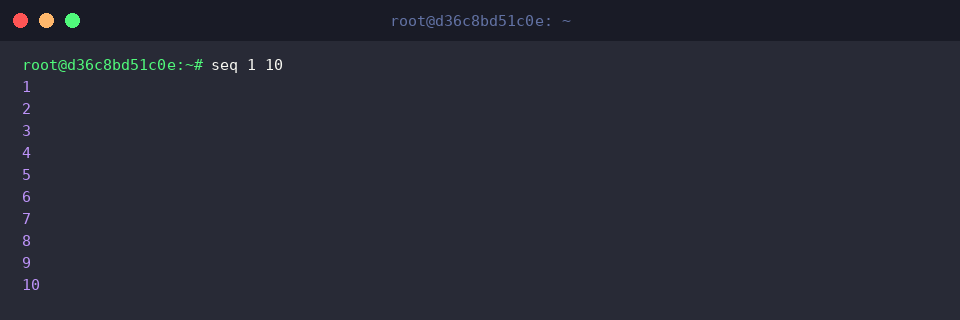
引数を指定せずに clear コマンドを実行すると、現在ターミナルウィンドウに描画されている出力が一掃され、プロンプトとカーソルが最上行へリセットされます。
⚙️ [主なコマンドオプション]
-x : 過去のスクロールバックバッファを残したまま、現在の表示領域のみを消去します。-V : 導入されている clear バイナリやncursesライブラリのバージョン情報を表示します。-T type : 指定した端末タイプ(type)のエミュレーション設定に基づいて画面制御シーケンスを出力します。

スクロールバックバッファを保持する:clear -xオプションの実践
直前の出力ログを後から確認できるか検証するため、あらかじめ echo '=== 보존해야 할 중요 로그 데이터 ===' && seq 1 5 を投入して目印となるログをターミナルに表示させておきます。
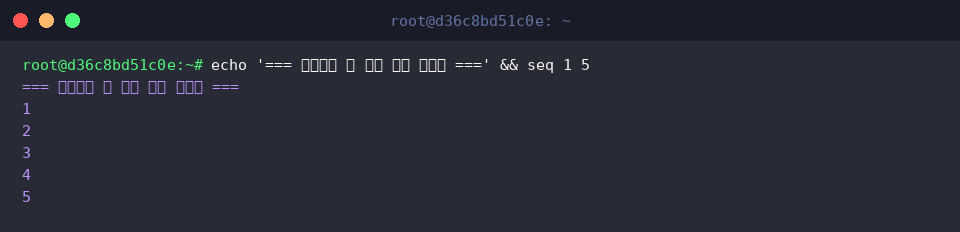
通常のクリア操作では過去ログまでまとめて見失いがちですが、-x フラグを付与した clear -x を実行すれば、スクロールバッファ内の履歴を消さずに現在の可視画面だけを空にしてくれます。
コンソールの視界をすっきり保ちつつ、マウススクロールで以前のビルドログやコマンド結果を即座に振り返ることができるため、日常業務で非常に重宝するオプションです。

端末の完全リセット:resetとtputコマンドの比較・活用法
カラーエスケープシーケンスや特殊制御を含む環境での動作を見るため、まずは色付きテキストを出力する echo -e '\033[31m[경고] 터미널 환경 테스트\033[0m' を実行してみます。

tput clear は、システムのterminfoデータベースを参照して現在の端末タイプに適した画面クリアコードを送信する仕組みです。
画面を消去する点では clear とほぼ同等ですが、端末環境に依存しない移植性の高い記述ができるため、シェルスクリプト内で画面制御を行う際の定石として広く活用されています。

一方の reset コマンドは、単なる画面消去にとどまらず、端末ドライバの状態やエコーバック設定などを初期化(ハードリセット)します。
誤ってバイナリファイルを cat して文字化けしたり、キー入力の反応がおかしくなったりした場合でも、端末セッションを閉じることなく健全な入力状態へと復旧させることができます。

作業効率を高めるエスケープシーケンスと画面リセットテクニック
端末制御シーケンスによる挙動を確かめるため、サンプルとして echo '단축키 및 이스케이프 시퀀스 테스트' を実行しておきます。

printf '\033c' は、ターミナルエミュレータに対して「初期状態へのリセット(RIS: Reset to Initial State)」を直接指示する制御文字列を送信します。
画面上の描画テキストはもちろん、スクロールバックバッファまで一瞬で根こそぎクリアされ、端末の設定属性も真っ新な状態に戻るため、セッションを完全にリフレッシュしたい場合に極めて有効です。

本記事では、Ubuntuのターミナル画面をすっきりと整理する clear コマンドの使い方や各種リセットテクニックを紹介しました。
状況に応じて適切なオプションやコマンドを使い分け、ストレスフリーで快適なCLI作業環境を整えてみてください。