


概要
CLIでの作業中に出力された機密データや不要なログを、画面だけでなくスクロールバックバッファの奥底まで一掃したい場面は少なくありません。本記事では、仮想コンソールを根こそぎ初期化できるclear_consoleコマンドの導入から、定番のclearやresetとの決定的な挙動の違い、ログアウト時の自動実行テクニックまでを詳しく解説します。
clear_console の実行環境準備と kbd パッケージの導入
Ubuntu等のDebian系ディストリビューションにおいて、clear_consoleバイナリはキーボードおよびコンソール管理ユーティリティ群であるkbdパッケージに同梱されています。まずはパッケージインデックスを更新した上でインストールを完了させます。
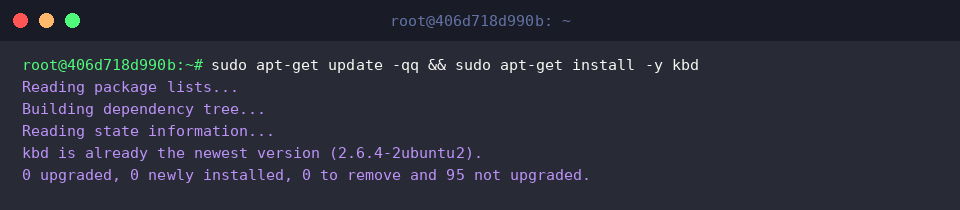
導入が完了したら、実行ファイルがシステムPATH上のどこに配置されたかをwhich clear_consoleで確かめておきましょう。

clear_consoleは、Linuxの仮想端末画面および保持されているスクロール履歴を根底からクリアするためのシステムツールです。
インストールされた環境でのバージョンやマニュアル概要を確認します。
⚙️ [主要オプション]
-q : エラーメッセージなどの出力を抑制し、バックグラウンド処理時にも静かに初期化を実行します。

clear_console の基本操作とコンソール画面の完全消去
消去効果を直感的に把握するため、まずはseq 1 50を実行してターミナル内に連続した数値を大量に出力し、画面を意図的に埋め尽くします。
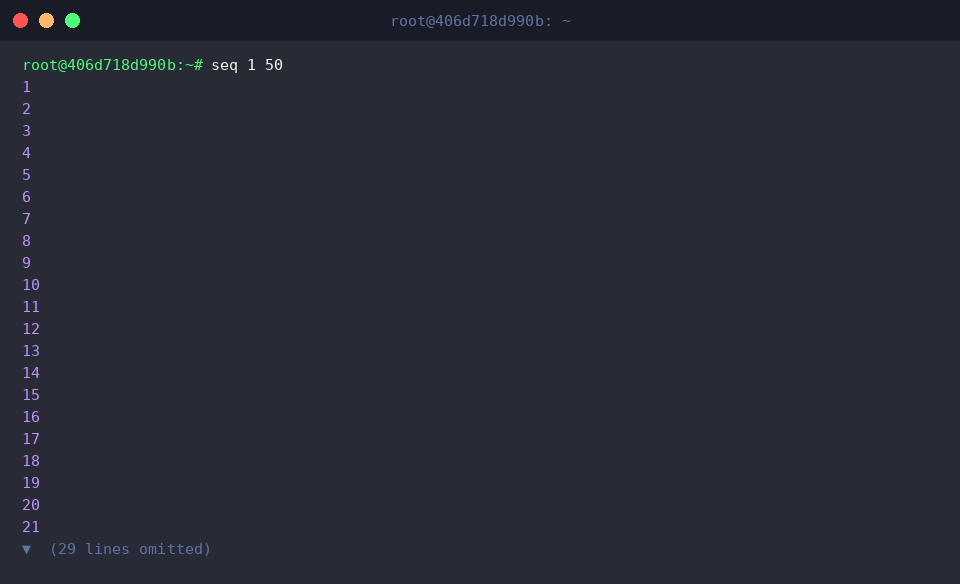
ここでclear_consoleを実行すると、現在表示されているビューポートだけでなく、マウスホイールで遡れるスクロールバックバッファまで一括して破棄され、開いた直後のような無垢なターミナル状態へと戻ります。

clear・clear_console・reset の挙動差異を徹底比較
通常のビューポート消去の動作を検証するにあたり、目印となるメッセージを出力するecho '=== 단순 화면 비우기 테스트 ==='を実行します。

続いて、多くのエンジニアが日常的に多用するclearを実行します。
このコマンドは現在の表示範囲を見かけ上上方に押し上げるだけにとどまるため、ターミナルエミュレータを上にスクロールすれば過去のログがそのまま閲覧可能である点に注意が必要です。

次に、ドライバレベルでのリセット動作を比較するため、echo '=== 터미널 드라이버 및 버퍼 초기화 테스트 ==='を実行して次の検証フェーズに移ります。

ターミナルデバイスの状態や制御モード自体を工場出荷時のようなデフォルト状態へ再設定するresetコマンドを実行してみましょう。
バイナリファイルの誤表示などで文字化けを起こしたり入力エコーが無効化されたりした端末制御の乱れを修復できる一方、再初期化に伴うわずかな待機時間が発生します。

離脱時の自動クリア設定!ログアウト連動のセキュリティTips
共有サーバーなどで作業を終えてセッションを切断する際、残留した認証情報や作業証跡が他者に見られないよう自動消去を仕込むのがベストプラクティスです。まず、設定ファイルが存在しない環境を考慮してtouch ~/.bash_logoutを実行します。

多重書き込みを防ぐイディオムを用い、grep -q 'clear_console' ~/.bash_logout || echo 'clear_console' >> ~/.bash_logoutを実行してログアウト処理のトリガーとしてclear_consoleを安全に追記します。

意図通りに登録されたかどうか、tail -n 5 ~/.bash_logoutでファイルの末尾を確認します。

本稿では、端末の表示領域だけでなくスクロール履歴まで完全に抹消できるclear_consoleの活用法と、類似コマンドとの決定的な違いを解説しました。
パスワードやトークンを含むセンシティブな運用作業の事後処理や、共用ホストのセキュリティ強化にぜひお役立てください。