


はじめに
難解な公式マニュアルを読み込む代わりに、実際に手を動かしながらhtopの実用的な操作手法を身につけます。CPUやメモリのリアルタイムな負荷監視はもちろん、特定プロセスの抽出、親子関係を可視化するツリー表示、さらには柔軟なリソース制御まで、現場で即戦力となる活用ノウハウをステップバイステップで解説します。
パッケージ導入とコマンドラインオプションの把握
まずは検証環境を整えるため、APTリポジトリのインデックス情報を最新化したうえでhtopをインストールしましょう。
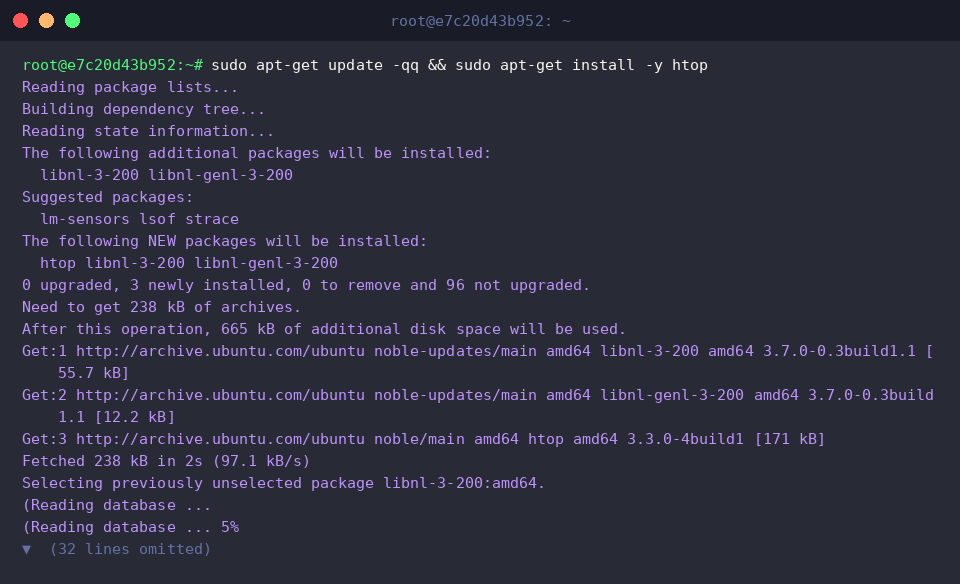
セットアップが完了したら、正常に導入されたことを確かめるためhtop -vでバージョン番号を取得します。

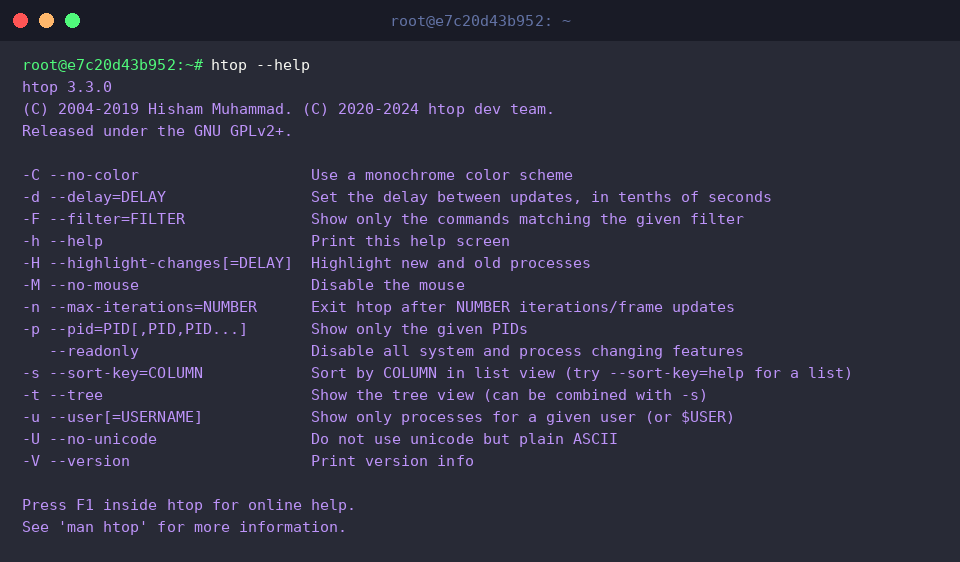
続いて起動時に指定可能な各種パラメータを網羅的に把握するため、htop --helpを実行してヘルプメッセージを参照します。
⚙️ [押さえておきたい主要オプション]
-d : 画面の再描画インターバル(ディレイ)を0.1秒単位で細かく調整します。-p : 特定のプロセスID(PID)のみを追跡対象として絞り込み表示します。-u : 対象の実行ユーザーが所有するタスクだけを抽出して一覧化します。-s : 任意のカラム(CPUやメモリ使用率など)を基準にプロセスを並べ替えます。-t : プロセス間の親子関係や階層構造をツリー形式でグラフィカルに展開します。-C : ターミナルのカラー出力を無効化し、モノクロ表示モードで動作させます。-F : コマンド名や引数の文字列パターンと一致するプロセスを即座にフィルタリングします。
バックグラウンド実行タスクの生成・PID絞り込みと階層ツリー表示
動作検証用として、バックグラウンドで一定時間アイドル状態を保つダミータスクsleep 300 &を起動してみます。

稼働中の該当プロセスを識別するため、pgrep sleepを用いて割り当てられたPID(プロセス識別子)を調査します。

取得したPID群をカンマ区切りで渡し、監視対象を絞り込むためhtop -p $(pgrep -d',' sleep)を実行します。
画面上のノイズを排除し、指定したタスクのリソース消費動向だけにフォーカスして監視可能です。

各タスクの派生元や親子関係を直感的に把握したい場合は、ツリー形式を有効にするhtop -tで立ち上げます。
どの親プロセスから分岐して呼び出された処理なのか、システム全体の依存関係が視覚的にクリアになります。

実行ユーザー別の絞り込みとリソース消費順ソートの活用
現在ログイン中のアカウントが立ち上げたプロセス群に限定して追跡するには、htop -u $(whoami)を利用します。
OS常駐のデーモンや他ユーザーの無関係な処理を省き、自セッションの作業だけを効率的に監査できます。

メモリリソースを大量に確保しているタスクを特定するには、htop -s PERCENT_MEMを実行して使用率降順にリストをソートします。
メモリリークの疑いがある重いプロセスが最上位に並ぶため、リソース枯渇のボトルネック調査を素早く進められます。

演算負荷の観点から調査したい場合は、htop -s PERCENT_CPUでCPU使用率の高い順に並べ替えて表示します。
CPUクロックを集中的に浪費している要因をトップ画面で瞬時に突き止め、高負荷対策の判断材料として活用可能です。

高負荷プロセスの制御:優先度(Nice値)の変更とプロセスのクリーンアップ
CPUリソースを意図的に消費させるシナリオを想定し、無限ループを発生させる検証用バックグラウンド処理を立ち上げ、そのPIDを変数に保持します。

稼働中プロセスのCPUスケジューリング優先度を下げるため、renice +10 -p $TEST_PIDを実行してNice値を引き上げます。
デフォルトの優先度0から10へ譲歩させることで、サーバ上で並行稼働する重要サービスへのリソース圧迫を大幅に緩和できます。

検証が終了した負荷プロセスは、まず適切な終了猶予を与えるためSIGTERM(-15)を送り、停止しない場合に限り確実な強制終了シグナルSIGKILL(-9)を順次発行して回収します。
安全かつ確実にプロセスを解放することで、無駄なシステムリソースの滞留を防ぎ正常な状態へと復帰させます。

本稿ではLinuxのシステム監視における定番CLIツールhtopのインターフェース構成から、実務で即座に役立つプロセスの絞り込み・優先度制御までを解説しました。
直感的なビジュアル表示と強力なフィルタリング機能を備えたhtopをサーバ保守の現場に導入し、安定したインフラ運用とトラブルシューティングの効率化に役立ててください。