


概要
Linux標準の top コマンドに代わり、視認性に優れたインタラクティブなUIを提供する htop の実践的な操作法を解説します。ツールの導入手順から、リソース消費順の並べ替え、実行ユーザー別の抽出、親子関係を可視化するツリー表示まで、日々のサーバー運用やトラブルシューティングで即戦力となるテクニックを網羅しています。
パッケージの導入とバージョン確認
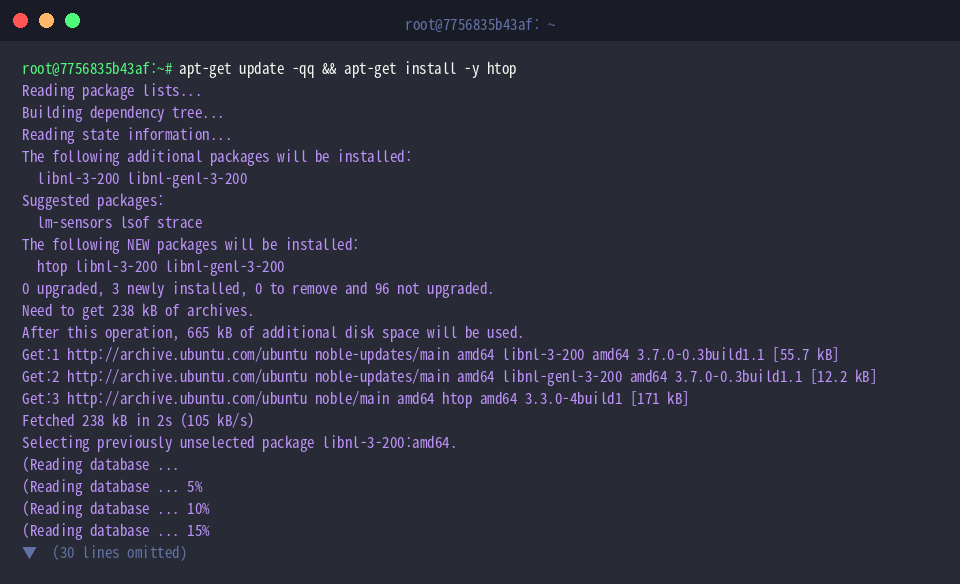
Ubuntu上でプロセス監視を始めるにあたり、まずはリポジトリ情報を最新化して htop をシステムにインストールします。
インストール完了後、htop --version を実行してバイナリが正常に配置されたか、およびビルドバージョンを確認します。
⚙️ [主要コマンドラインオプション]
-d : 画面のリフレッシュ間隔を0.1秒単位(デシ秒)で指定します。-p : 監視対象とするプロセスID(PID)をカンマ区切りで絞り込みます。-u : 特定の実行ユーザーに紐づくタスクのみをフィルタリングします。-t : プロセス同士の親子・依存関係を階層型ツリー構造で展開します。-C : ANSIカラーを無効化し、モノクロ表示モードに切り替えます。-v : アプリケーションのバージョン情報を出力します。

監視画面の起動と更新インターバルの調整
htop -d 10 を実行すると、リフレッシュ周期を1秒(10×0.1秒)に設定した状態でモニタリングコンソールが立ち上がります。
コアごとのCPU負荷やメモリ・スワップの使用状況、アクティブなタスク一覧が1秒ごとに再描画されるため、突発的な負荷変動も的確にキャッチできます。

実行ユーザーによる絞り込みとメモリ使用量ソート
管理者権限で稼働するバックグラウンドデーモンや中核サービスを集中的にチェックしたい場合は、htop -u root を利用して root 所有のタスクだけを抽出表示します。

また、メモリ不足やリークの兆候を調査する際には、htop -s PERCENT_MEM を実行します。メモリ消費率の高い順(降順)でプロセスがリストアップされるため、ボトルネックとなっているプロセスの特定がスムーズに行えます。

ツリー構造での依存関係把握と特定PIDの追跡
htop -t を指定して起動すると、プロセス群が親子関係に基づいたツリー形式で階層表示されます。親プロセスからフォークされた子タスクやワーカースレッドの生成状況が一目瞭然となり、アプリケーションの内部構造を紐解く際に威力を発揮します。

さらに、特定のインスタンスにフォーカスして状態を監視したい場合は、htop -p 1 のようにPIDを直接指定します。ここでは初期化プロセスの systemd(PID 1)のみがターゲットとなり、余計な表示ノイズを排除してCPUやメモリの挙動を追跡できます。

以上、Ubuntu環境で htop を導入し、効率的にシステム監視を行うための基礎知識と実践オプションを紹介しました。
リソース逼迫時のボトルネック診断や日々のサーバーステータス確認に、ぜひ htop を役立ててください。