


概要
Linuxシステムを運用する上で、ZIPアーカイブの取り扱いは日常的に発生する基本タスクの1つです。本稿ではUbuntu環境を対象に、定番ユーティリティであるunzipの導入手順から実践的な活用法までを網羅します。アーカイブを展開せずに内包ファイルを確認するプレビュー機能や、任意のディレクトリへの抽出指定、さらには各種オプションによる動作制御やターミナル出力の読み解き方を順を追って解説します。
unzipパッケージの導入と検証環境の整備
まずはUbuntu上でアーカイブの生成および展開テストを行うため、必要なパッケージ(zipおよびunzip)をシステムに導入します。
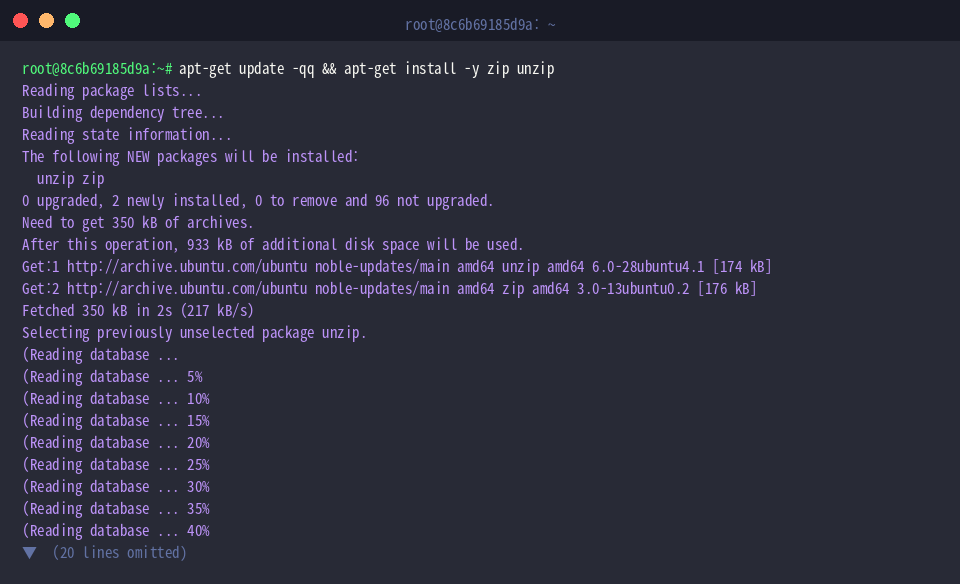
パッケージのセットアップが完了したら、正常にバイナリが配置されたか確認するためにunzip -v | head -n 3を実行し、バージョン情報を取得します。unzipは、Linux環境においてZIP形式アーカイブの検査・解凍を担う中核ツールです。
⚙️ [頻出オプション一覧]
-l : アーカイブを展開することなく、内部に含まれるファイル一覧を表示します。-v : ファイル一覧に加え、圧縮アルゴリズムや圧縮率、元のデータサイズなどの詳細情報を出力します。-d : ファイルの展開先となるディレクトリパスを明示的に指定します。-q : 出力メッセージを抑制し、サイレントモードでバックグラウンド向きの処理を行います。-o : 展開先に同名ファイルが既に存在する場合、確認プロンプトを出さずに強制上書きします。-n : 展開先に同名ファイルが存在する場合、上書きを行わずにスキップします。-t : アーカイブ内のデータ破損やCRCエラーがないか整合性テストを実施します。

検証を進めやすくするために作業用ディレクトリを用意し、カレントディレクトリを移動させます。コマンドmkdir -p ~/unzip_demo/docs && cd ~/unzip_demoを実行してください。

アーカイブに含める最初のテキストファイルを作成するため、echo "Linux unzip test file 1" > file1.txtを実行します。

続いて、サブディレクトリ配下のデータ構造を再現する2つ目のファイルをecho "Linux unzip test file 2" > docs/file2.txtによって用意します。

展開処理を検証するためのテスト用アーカイブファイルを作成します。コマンドzip -r sample.zip file1.txt docs/を実行し、対象ファイルを再帰的にZIP化します。

展開前におけるアーカイブ内容とメタデータの事前確認
検証データとZIPファイルが格納されているワークスペースへ確実に切り替えるため、cd ~/unzip_demoを実行します。

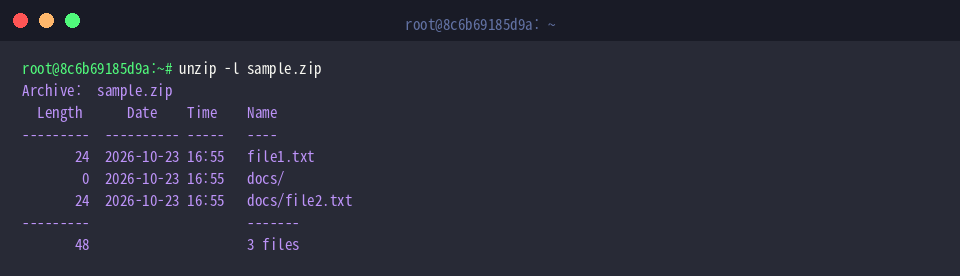
ディスクスペースの無駄遣いや意図しないファイル上書きを防ぐため、解凍前にアーカイブの中身をリストアップします。unzip -l sample.zipを実行してみましょう。
この操作により、各ファイルのサイズ(Length)、更新日時、相対パス、そして総ファイル数のサマリーが一目で把握できます。
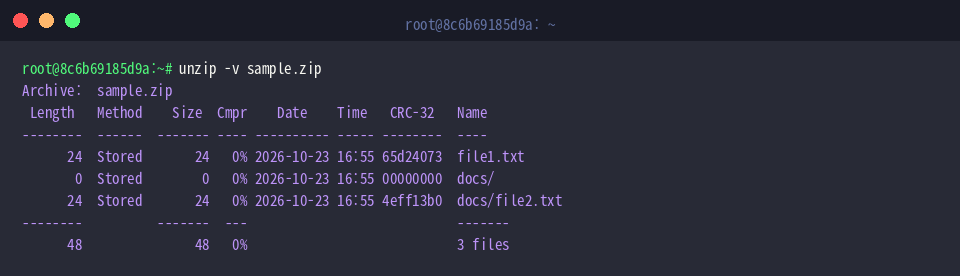
さらに深いレベルで圧縮状態を分析したい場合は、詳細フラグを付与したunzip -v sample.zipを利用します。
この出力では、適用された圧縮方式(Method)や圧縮率(Cmpr)、展開後のサイズ、破損検知用のCRC-32チェックサム値まで一覧化され、アーカイブの健康状態を厳密にチェックできます。
標準的な展開手順と保存先ディレクトリの個別指定
ここからは実際の解凍処理を検証します。起点となるディレクトリ位置を担保するため、cd ~/unzip_demoを実行します。

現在の作業領域をファイル散乱で汚さないよう、特定のフォルダを指定して安全に展開します。コマンドunzip sample.zip -d extracted_filesを実行してください。-dパラメータで指定されたextracted_filesフォルダが存在しない場合は自動生成され、内部のファイル群や階層構造が順次復元(extracting)されます。

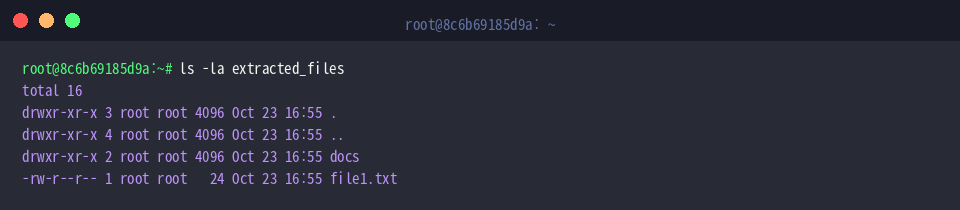
対象フォルダへ正しくデータが抽出されたか、ls -la extracted_filesを実行してディレクトリツリーとパーミッションを確認します。
元のファイル階層がそのまま維持され、file1.txtとdocsサブディレクトリが欠損なく復元されていることが分かります。
展開されたテキストデータが壊れていないか、整合性を確かめるためにcat extracted_files/file1.txtを実行して内容を出力させます。
圧縮前に入力した文字列が完全に保持されていることが確認できます。

実行ログの制御と上書き挙動のカスタマイズ
最後に、スクリプト運用や自動化バッチ処理で重宝する上書き処理およびログ制御の実践を行います。作業ディレクトリでcd ~/unzip_demoを実行します。

同名ファイルが既に展開先に存在しているシチュエーションにおいて、ユーザー確認を省いて無条件更新を行いたいケースでは-oフラグが有効です。unzip -o sample.zip -d extracted_filesを実行します。
ターミナルには各ファイルに対するextracting処理ログが流れますが、対話プロンプトで停止することなくスムーズに上書きが完了します。

CI/CDパイプラインやシェルスクリプト内で余計な標準出力を完全に遮断したい場合は、-q(quiet)オプションを適用します。unzip -q sample.zip -d quiet_extractedを実行してみましょう。
一切の進捗メッセージが画面に出力されず、バックグラウンドで静寂に抽出処理が完結します。

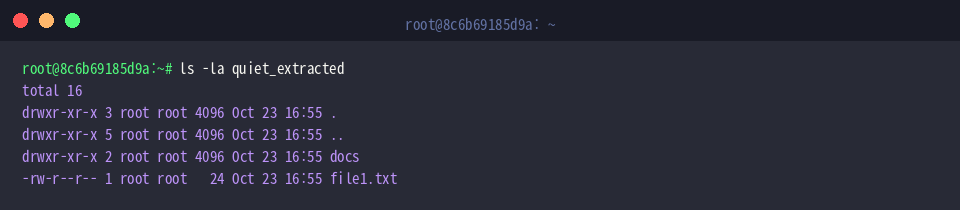
サイレント実行時でも意図通りの成果物が作られているか検証するため、ls -la quiet_extractedを実行します。
出力抑制下であっても、file1.txtとdocsフォルダが過不足なく完全に抽出されていることが確認できます。
Ubuntu環境におけるunzipコマンドの基本動作、事前検証アプローチ、ディレクトリ分離やバッチ向けオプションの使い方を一通り確認しました。
システムの要件や運用自動化のフェーズに合わせて適切なオプションを組み合わせ、日々のLinux運用を効率化してください。