


はじめに:D-Busメッセージの可視化
Linux環境におけるデスクトップ環境や各種バックグラウンドデーモン間のプロセス間通信(IPC)は、D-Busを介して協調動作しています。本稿では、システム上を行き交うメッセージパケットをリアルタイムで追跡できる dbus-monitor コマンドの実践的な活用手順を解説します。システムバスおよびセッションバス上でやり取りされるシグナルやメソッド呼び出しを捕捉・解析し、障害調査や挙動確認に役立てる手法を順を追って見ていきましょう。
D-Bus環境のセットアップとデーモン稼働確認
検証環境の準備として、まずは必要なコンポーネントを揃えます。端末で apt-get update -qq && apt-get install -y dbus dbus-x11 を実行し、D-Bus本体およびX11関連ユーティリティを導入します。
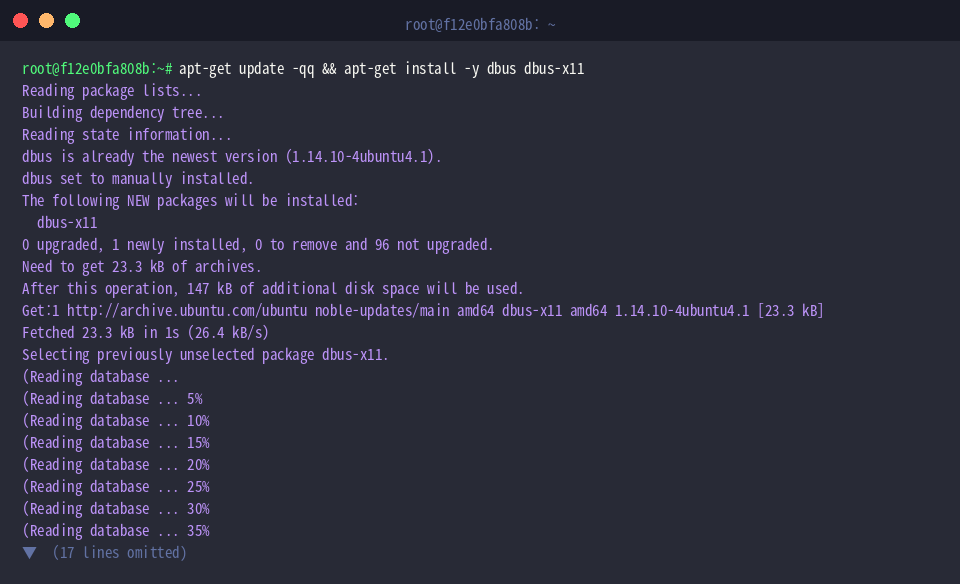
バイナリが正しく配置されたか確かめるため、which dbus-monitor で実行ファイルのパスを照会します。dbus-monitor は、メッセージバス上を流れるシグナルやメソッド呼び出しのトラフィックをリアルタイムにスニフィングするための診断ツールです。
⚙️ [主要オプション一覧]
--system : システム全体を管轄するシステムバス(System Bus)を監視対象に指定します。--session : ログインユーザー固有のセッションバス(Session Bus)を監視します(オプション無指定時のデフォルト動作)。--pcap : 取得データをPCAPフォーマットで書き出し、Wiresharkなどのパケットアナライザと連携させます。--binary : メッセージデータを生バイナリ形式でストリーム出力します。--monitor : バス上の全メッセージを視認しやすいテキスト形式に整形して表示します。--profile : メッセージの送受信遅延やタイムスタンプを付与し、性能評価用プロファイルを出力します。

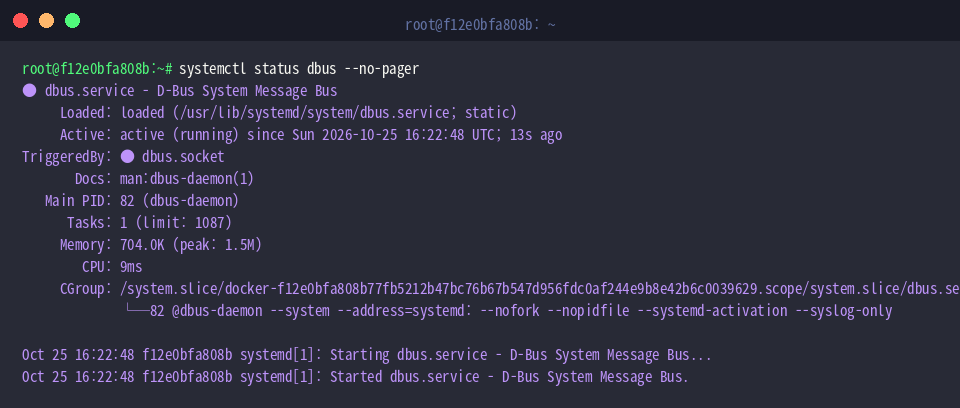
続いて、基幹デーモンがバックグラウンドで安定稼働しているかを systemctl status dbus --no-pager でチェックします。
ステータス欄に Active: active (running) が示されていれば、メッセージルーターとしてのD-Busサービスが問題なく機能している証拠です。
システムバス(System Bus)トラフィックのリアルタイム傍受
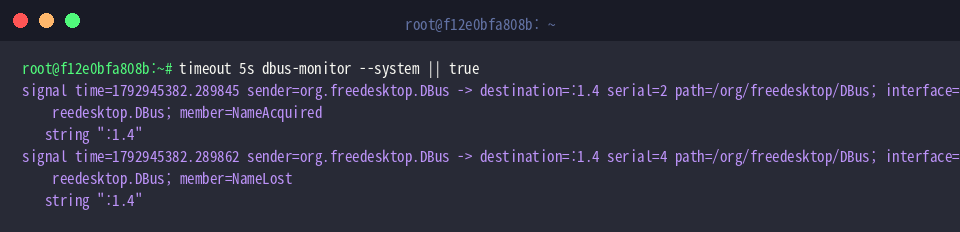
システムバス全体で発生する通信パケットを5秒間キャプチャするため、timeout 5s dbus-monitor --system || true を発行してみます。
ターミナルには、クライアント接続時にバス識別子が割り当てられる NameAcquired や、通信切断を通知する NameLost などの基礎シグナルがリアルタイムに出力されます。
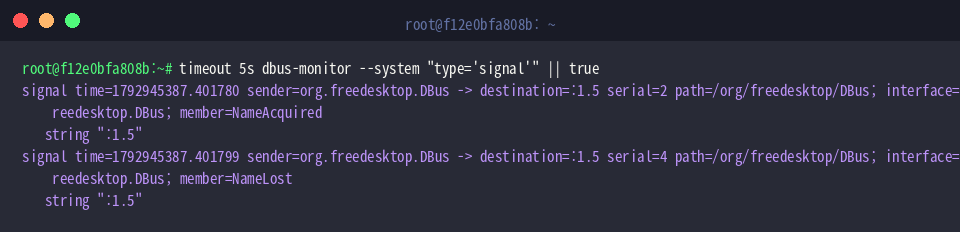
通常のメソッド呼び出しや応答パケットを排除し、非同期のブロードキャスト通知(シグナル)のみを抽出したい場合は、マッチルールを追加して timeout 5s dbus-monitor --system "type='signal'" || true を実行します。
フィルタ条件 type='signal' により、OS内部の状態変化を伝えるイベント通知だけが絞り込まれてターミナル上に流れてくることが確認できます。
インターフェースやメンバー条件によるイベントフィルタリング
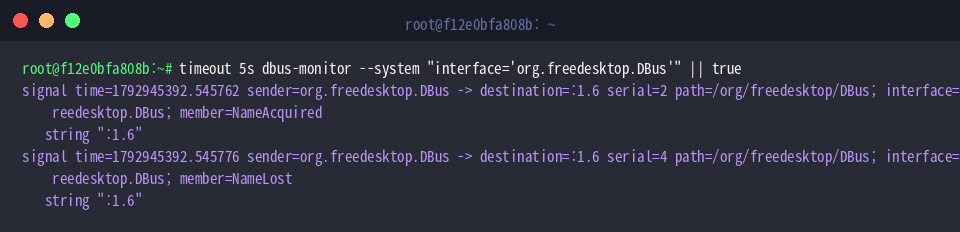
特定のインターフェース宛てに届くメッセージのみを対象とする場合は、インターフェース名を直接指定します。例として timeout 5s dbus-monitor --system "interface='org.freedesktop.DBus'" || true を実行してみましょう。
これにより、コア管理インターフェースである org.freedesktop.DBus 起因の NameAcquired や NameLost といったシグナルだけが整然とキャプチャされます。
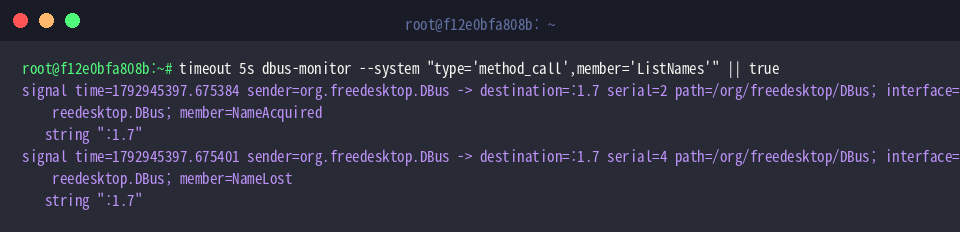
さらに監視対象を絞り込み、特定のRPC操作だけをピンポイントで捕捉するには、timeout 5s dbus-monitor --system "type='method_call',member='ListNames'" || true のように複数属性を組み合わせます。
パケット種別 type='method_call' と関数名に相当する member='ListNames' を併用することで、バス上の登録ネームスペースを列挙要求するトラフィックのみを正確にトラッキングできます。
dbus-sendを使ったメッセージ疎通確認とシグナル送受信テスト
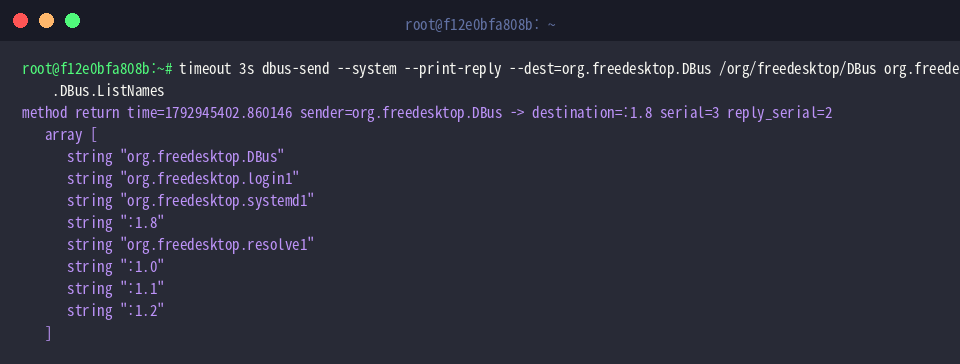
D-Bus経由で実際にクエリを投げ、期待通りの応答が得られるかをテストするには dbus-send コマンドが重宝します。timeout 3s dbus-send --system --print-reply --dest=org.freedesktop.DBus /org/freedesktop/DBus org.freedesktop.DBus.ListNames を実行して、システムバス上で動作している登録サービスを問い合わせてみましょう。
コマンドを実行すると、デーモン(org.freedesktop.DBus)から systemd1 や login1 をはじめとする登録済みサービス名の一覧が配列構造(array of string)で返送される様子が確認できます。
今度は dbus-monitor をバックグラウンドで待機させておき、dbus-send からテスト用のカスタムシグナルを発行して疎通を確かめてみます。ワンライナーとして (dbus-monitor --session "interface='org.example.Test'" &); sleep 1; dbus-send --session --type=signal /org/example/TestObject org.example.Test.CustomSignal string:"Ping"; sleep 1; killall dbus-monitor || true を投入します。
セッションバスに対して org.example.Test インターフェース宛のシグナルが送信され、それを監視側プロセスが即座に検知・出力したのち、バックグラウンドジョブが安全に破棄されます。

本稿では、Ubuntu上で dbus-monitor を駆使してD-Busメッセージの流れをリアルタイムに把握し、条件に応じたフィルタリングを行うノウハウを紹介しました。
複雑なデーモン間のやり取りやIPCの不具合解析において、バス上のトラフィックを直感的に可視化できる強力なアプローチとしてぜひ活用してください。