


概要
Ubuntuデスクトップ環境やsystemdユーザーセッションを運用していると、シェル上で設定した環境変数がバックグラウンドのD-Busサービスに引き継がれず、プロセス間で設定の不整合が生じることがあります。本記事では、こうしたセッション間の環境変数の齟齬を解消するための重要ユーティリティ dbus-update-activation-environment の役割と、実践的なターミナル操作手順を詳しく解説します。
パッケージの事前準備とコマンド仕様の確認
検証作業を進めるにあたり、前提パッケージとなる dbus、dbus-user-session、および systemd をシステムに導入します。
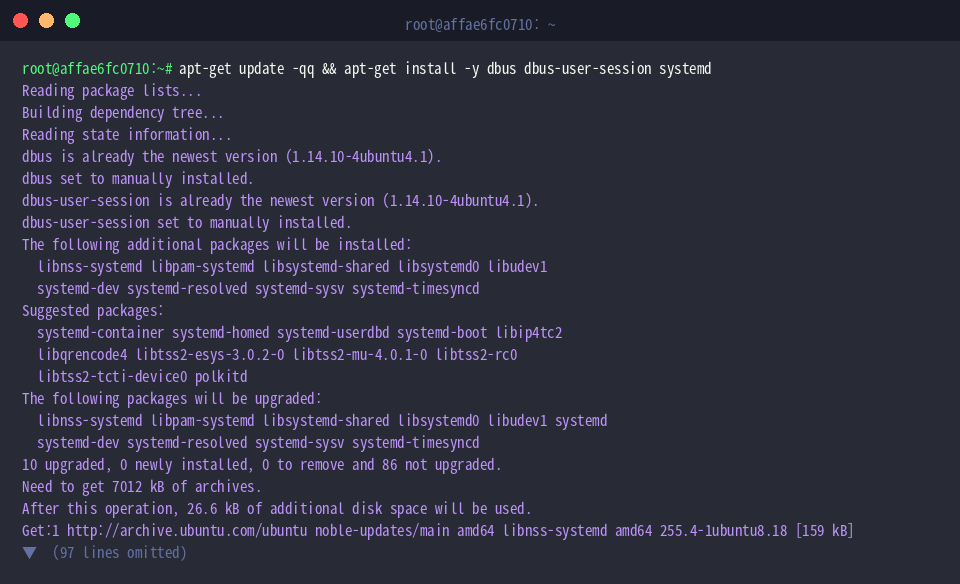
パッケージのセットアップ完了後、バイナリが /usr/bin 配下に正しく配置されているかを which コマンドで確認します。

dbus-update-activation-environment --help を実行し、利用可能なオプションと基本構文をチェックします。
本コマンドは、カレントシェルまたはセッション上の環境変数をD-Busセッションサービスのアクティベーション環境へ反映・同期させる役割を担います。
⚙️ [主要オプション]
--all : 現在のシェル環境に定義されているすべての環境変数をD-Busアクティベーション環境へ一括登録します。--systemd : D-Busアクティベーション環境に加えて、systemdユーザーマネージャー(systemd --user)の環境ブロックにも同時に反映します。--verbose : 環境変数が更新されていく詳細な処理ログをターミナルに出力します。--help : コマンドの使用方法および利用可能なパラメータ一覧を表示します。--version : 導入されているツールのバージョン情報を確認します。

個別環境変数の引き渡しとインライン値設定の手順
D-Busセッションへの変数伝播を検証するため、まずは現在のシェル環境において APP_ENV を production として定義・エクスポートします。

続けて、動作検証用の追加パラメータとして APP_DEBUG に false を割り当てておきます。

ここで dbus-update-activation-environment APP_ENV APP_DEBUG を実行すると、先ほど定義した2つの変数がD-Busアクティベーション環境テーブルへ登録されます。
これにより、今後オンデマンドで起動される各種D-Busサービスがシェル側と同一の変数値を読み出せる状態が整います。

なお、シェル側で事前に変数を export していなくても問題ありません。引数に CUSTOM_PORT=8080 のような 変数名=値 形式を直接指定すれば、D-Busセッション環境に対してダイレクトに新たな環境変数を注入できます。

–systemd オプションによる systemd ユーザーマネージャーとの同期
D-Busだけでなくsystemdユーザーサービス側にも同時に値を反映させる動作を試すため、シェル変数 SERVICE_TOKEN を新しく定義します。

コマンドに --systemd フラグを付与して実行することで、D-Busアクティベーション環境への書き込みと同時に、ユーザー権限で動作するsystemdマネージャー(systemd --user)の環境ブロックにも SERVICE_TOKEN が反映されます。
結果として、D-Bus経由で立ち上がるサービス群とsystemd管理下のユニットの双方が同じ構成パラメータを共有可能になります。

実際に設定が伝播したかどうかを検証するには、systemctl --user show-environment を実行してsystemdユーザーセッション側の環境変数一覧を照合します。

実践シナリオ:GUIセッション・ディスプレイ関連変数の統合更新
X11ディスプレイサーバーと適切に通信させるため、グラフィック出力先を示す DISPLAY 変数に :0 を指定します。

同様に、Waylandコンポジタを利用する構成を想定し、ソケット名を表す WAYLAND_DISPLAY を wayland-0 にセットします。

さらにデスクトップ環境の種類をアプリケーションへ正しく認識させるため、XDG_CURRENT_DESKTOP に ubuntu:GNOME を代入します。

これらGUIセッションの稼働に不可欠な3つの変数(DISPLAY、WAYLAND_DISPLAY、XDG_CURRENT_DESKTOP)を、--systemd オプションを添えて一括で同期します。
この処理を行うことで、以降バックグラウンドサービスやsystemdユニットから呼び出されるGUIアプリが、画面描画先やセッション情報を正確に把握できるようになります。

最後に、現在のシェルセッションにこれら3つの変数が正しく定義されていることを env コマンドで確認しておきます。

本稿では、Ubuntu環境において dbus-update-activation-environment を駆使し、D-Busやsystemdユーザーセッションへ環境変数を引き渡す手順を解説しました。デスクトップアプリケーションの起動失敗や、バックグラウンドデーモンで環境変数が参照できずトラブルに直面した際には、ぜひ本コマンドによるセッション間同期を試してみてください。