


개요
우분투 최신 버전에서 기본 네트워크 도구로 자리잡은 ip 명령어의 핵심 사용법을 알아봅니다. 네트워크 인터페이스 확인부터 IP 주소 조회, 라우팅 테이블 및 링크 상태 분석까지 실무에 바로 쓰이는 출력 결과 해석법을 정리합니다.
ip 명령어 기본 환경 확인 및 도움말 조회
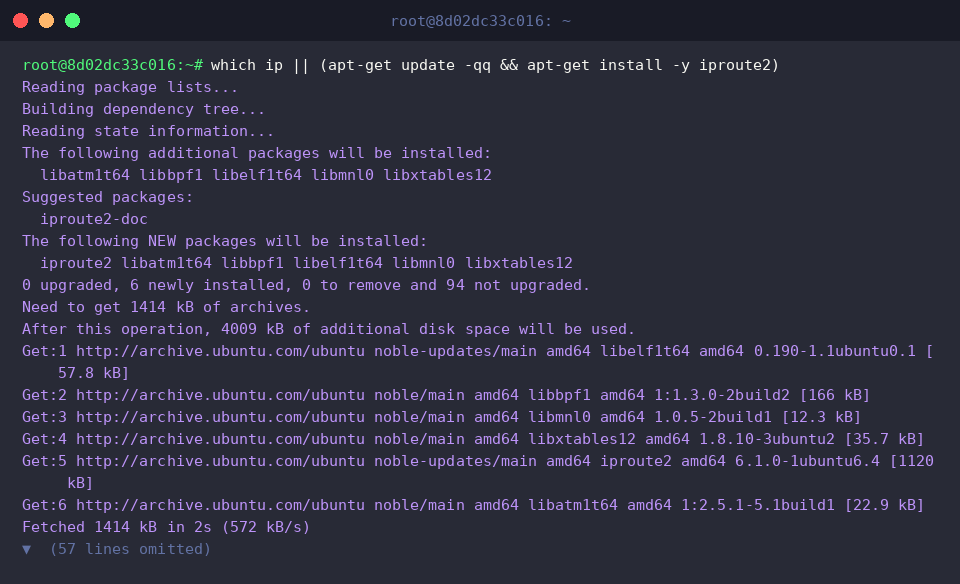
우분투 환경에서 ip 명령어 실습을 진행하기 위해 which ip || (apt-get update -qq && apt-get install -y iproute2) 명령어로 iproute2 패키지 설치 여부를 확인하고 설치합니다.
ip -V 명령어는 현재 시스템에 설치된 iproute2 패키지의 버전 정보를 확인합니다.
⚙️ [주요 옵션]
-V (-Version) : ip 유틸리티의 버전 정보를 출력합니다.-c (-color) : 출력 결과에 색상을 적용하여 가독성을 높입니다.-br (-brief) : 네트워크 인터페이스의 상태와 IP 정보를 간략한 한 줄 형식으로 출력합니다.-s (-stats, -statistics) : 인터페이스를 통과한 패킷 수와 바이트 등의 통계 정보를 함께 출력합니다.-4 : IPv4 프로토콜 주소 및 관련 정보만 필터링하여 표시합니다.-6 : IPv6 프로토콜 주소 및 관련 정보만 필터링하여 표시합니다.

ip help 명령어는 ip 도구에서 사용할 수 있는 전체 하위 객체(link, addr, route 등)와 사용 가능한 공통 옵션 목록을 안내합니다.

네트워크 인터페이스 및 IP 주소 확인 (ip addr)
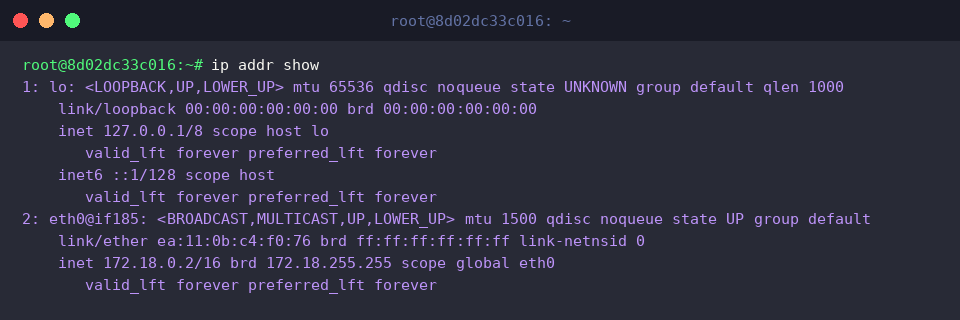
ip addr show 명령어는 시스템에 존재하는 모든 네트워크 인터페이스와 할당된 IP 주소 정보를 상세히 확인합니다.
루프백(lo) 및 이더넷(eth0) 인터페이스의 상태(UP), MAC 주소(link/ether), 할당된 IPv4(inet) 및 IPv6(inet6) 주소와 서브넷 마스크(CIDR), 브로드캐스트 주소(brd)를 모두 파악할 수 있습니다.
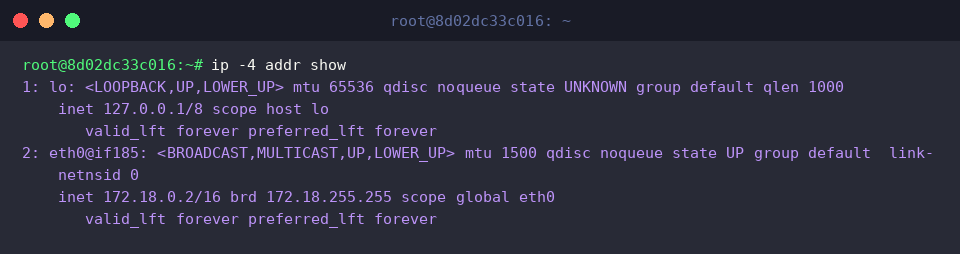
ip -4 addr show 명령어는 인터페이스 정보 중 IPv4 주소 관련 항목만 필터링하여 출력합니다.
IPv6 주소 정보를 제외하고 각 인터페이스의 IPv4 주소(127.0.0.1/8, 172.18.0.2/16)와 브로드캐스트 주소만 깔끔하게 확인할 때 유용합니다.
ip -br addr show 명령어는 -br(-brief) 옵션을 사용하여 각 인터페이스의 상태와 IP 주소를 한 줄 요약 형식으로 간결하게 표시합니다.
복잡한 세부 속성을 생략하고 인터페이스 이름, 동작 상태(UP, UNKNOWN), 할당된 IP 주소 목록만 한눈에 빠르게 점검할 수 있습니다.

물리 링크 상태 및 MAC 주소 확인 (ip link)
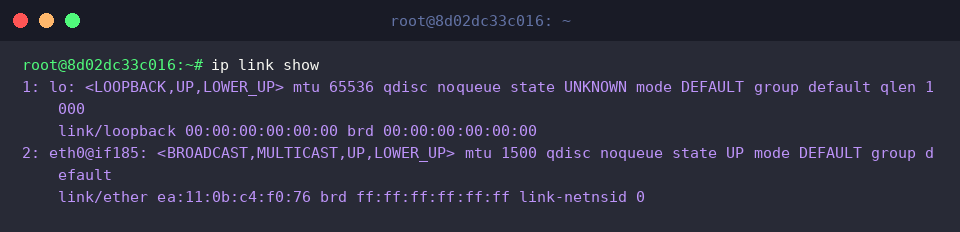
ip link show 명령어는 시스템의 네트워크 인터페이스 목록과 물리 계층(데이터 링크 계층)의 상태를 확인합니다.
각 인터페이스의 활성화 여부(UP), 최대 전송 단위(mtu 1500), 물리적 MAC 주소(link/ether ea:11:0b:c4:f0:76)를 파악할 수 있습니다.
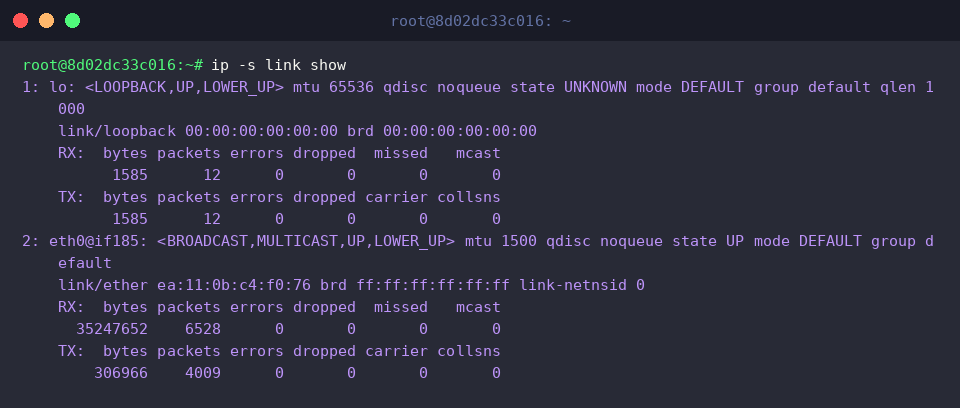
ip -s link show 명령어는 -s(-stats) 옵션을 추가하여 각 인터페이스의 송수신 패킷 및 데이터 통계 정보를 함께 출력합니다.
수신(RX) 및 송신(TX)된 바이트 수, 정상 처리된 패킷 수, 그리고 통신 장애 진단에 필요한 전송 에러(errors)나 드롭(dropped) 발생 횟수를 상세히 점검할 수 있습니다.
기본 게이트웨이 및 라우팅 테이블 분석 (ip route)
ip route show 명령어는 시스템에 설정된 라우팅 테이블 정보를 출력하여 기본 게이트웨이 및 네트워크 경로를 확인합니다.
외부 네트워크로 패킷을 전달하는 기본 게이트웨이(default via 172.18.0.1 dev eth0)와 로컬 서브넷 대역(172.18.0.0/16)으로 향하는 라우팅 규칙을 한눈에 파악할 수 있습니다.

ip route get 8.8.8.8 명령어는 특정 목적지 IP 주소(8.8.8.8)로 패킷을 전송할 때 커널이 실제로 선택하는 라우팅 경로를 조회합니다.
패킷이 어떤 게이트웨이(via 172.18.0.1)와 인터페이스(dev eth0)를 거쳐 나가며, 발신지 IP(src 172.18.0.2)로 어떤 주소가 사용되는지 즉시 추적할 수 있습니다.

ARP 캐시 및 주변 기기 정보 확인 (ip neigh)
ARP 테이블(이웃 캐시)에 기본 게이트웨이 정보를 갱신하고 실습 데이터를 생성하기 위해 ping -c 1 -W 1 $(ip route | awk '/default/ {print $3}') > /dev/null 2>&1 || true 명령어로 게이트웨이에 패킷을 1회 전송합니다.

ip neigh show 명령어는 로컬 네트워크에 연결된 주변 장치들의 IP 주소와 MAC 주소 매핑 정보(ARP 캐시 테이블)를 확인합니다.
기본 게이트웨이 IP(172.18.0.1)와 연결된 네트워크 인터페이스(eth0), 하드웨어 MAC 주소(lladdr f2:4a:a1:85:2d:89), 그리고 현재 통신이 정상적으로 도달 가능한 상태임을 나타내는 유효성 상태(REACHABLE)를 파악할 수 있습니다.

지금까지 Ubuntu 환경에서 구형 ifconfig 대신 최신 ip 명령어를 활용해 네트워크 상태와 IP 정보를 확인하는 방법을 깔끔하게 정리해보았습니다.
앞으로는 보다 강력하고 직관적인 ip 명령어를 통해 리눅스 네트워크 상태를 손쉽게 점검하고 관리해 보세요.