


개요
리눅스 시스템 운영의 핵심인 파일시스템 연결 원리와 mount 명령어의 실무 활용법을 직접 실습하며 학습합니다. 임시 루프백(loop) 디스크 이미지 생성부터 마운트 옵션 설정, 언마운트(umount), 그리고 부팅 시 자동 연결을 위한 /etc/fstab 등록 방법까지 단계별로 살펴봅니다.
현재 마운트된 파일시스템 확인과 마운트 포인트 준비
df 명령어는 현재 시스템에 마운트된 전체 파일시스템의 디스크 공간 사용량을 확인합니다.-h 옵션으로 용량을 사람이 읽기 쉬운 단위(GB, MB 등)로 변환하고, -T 옵션으로 각 파일시스템의 종류(ext4, tmpfs, overlay 등)를 함께 출력합니다.
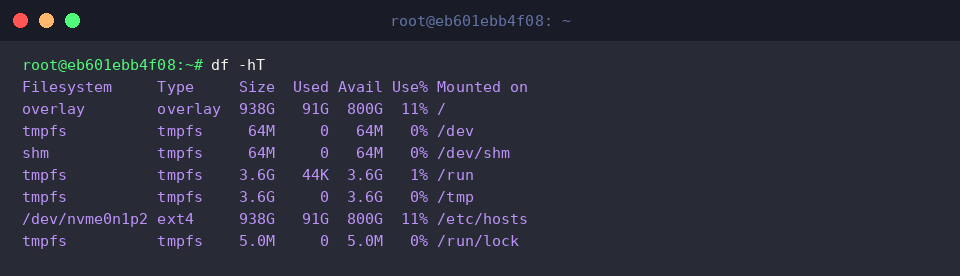
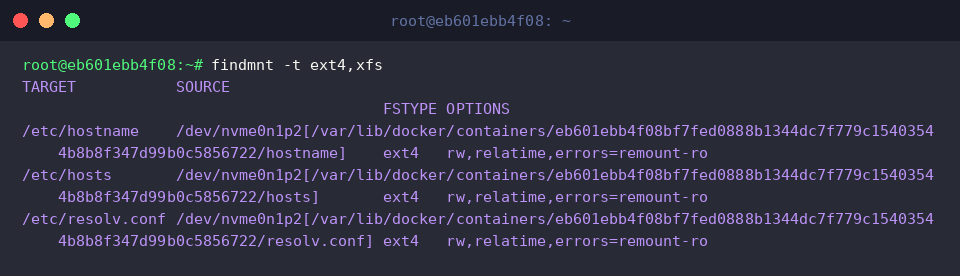
findmnt 명령어는 현재 마운트된 파일시스템 트리를 정밀하게 조회합니다.-t ext4,xfs 옵션을 사용하여 가상 파일시스템을 제외하고 실제 물리 디스크에서 주로 사용되는 ext4 및 xfs 파일시스템만 필터링하여 표시합니다.
새로운 저장 장치를 연결할 마운트 지점으로 사용할 디렉터리를 생성하기 위해 sudo mkdir -p /mnt/mydisk 명령어를 실행합니다.

가상 디스크 이미지 생성 및 ext4 파일시스템 포맷
가상 디스크 마운트 실습을 안전하게 진행할 전용 디렉터리를 생성하고 이동하기 위해 mkdir -p ~/disk-test && cd ~/disk-test 명령어를 실행합니다.

실제 보조 디스크 대신 실습용으로 사용할 100MB 크기의 빈 가상 디스크 이미지를 생성하기 위해 dd if=/dev/zero of=testdisk.img bs=1M count=100 명령어를 실행합니다.

생성한 가상 디스크 이미지 파일을 마운트하여 사용할 수 있도록 ext4 파일시스템으로 포맷하기 위해 sudo mkfs.ext4 -F testdisk.img 명령어를 실행합니다.

루프 장치로 디스크 마운트 및 읽기/쓰기 테스트
생성한 가상 디스크 이미지 파일을 마운트 포인트에 연결하기 위해 sudo mount -o loop ~/disk-test/testdisk.img /mnt/mydisk 명령어를 실행합니다.-o loop 옵션을 지정하면 일반 파일 형태의 디스크 이미지를 가상 블록 장치(루프 디바이스)로 에뮬레이션하여 파일시스템에 정상적으로 마운트할 수 있습니다.

가상 디스크가 지정한 경로에 정상적으로 마운트되었는지 확인하기 위해 df -h | grep /mnt/mydisk 명령어를 실행합니다.
출력 결과가 나타나지 않거나 마운트 상태를 확인할 때 해당 경로 필터링을 통해 연결 여부와 사용 가능한 공간을 점검할 수 있습니다.

마운트된 디스크에 실제 파일 쓰기 및 읽기가 정상적으로 동작하는지 검증하기 위해 sudo touch /mnt/mydisk/test_file.txt && ls -l /mnt/mydisk 명령어를 실행합니다.
테스트용 빈 파일(test_file.txt)이 정상적으로 생성되고 파일 목록에 표시되는 것을 통해 마운트된 파일시스템에 읽기/쓰기 작업이 성공적으로 이루어짐을 확인할 수 있습니다.

안전한 언마운트(umount)와 읽기 전용(ro) 옵션 재마운트
마운트되어 있던 가상 디스크 파일시스템을 안전하게 분리하기 위해 sudo umount /mnt/mydisk 명령어를 실행합니다.
작업이 끝난 저장 장치는 언마운트를 수행하여 버퍼에 남아 있는 데이터를 디스크에 완전히 기록하고 연결을 안전하게 해제해야 데이터 손상을 방지할 수 있습니다.

가상 디스크 이미지 파일을 읽기 전용 모드로 다시 마운트하기 위해 sudo mount -o loop,ro ~/disk-test/testdisk.img /mnt/mydisk 명령어를 실행합니다.-o 옵션에 loop와 함께 ro(read-only)를 지정하면 파일시스템이 쓰기 금지 상태로 연결되어 임의의 데이터 변경이나 삭제를 방지할 수 있습니다.

읽기 전용으로 마운트된 디스크에 새 파일 생성을 시도하여 쓰기 제한 동작을 검증하기 위해 sudo touch /mnt/mydisk/error_file.txt || echo 'Read-only mount confirmed' 명령어를 실행합니다.
쓰기 권한이 차단되어 파일 생성이 실패하면서 뒤이어 지정한 확인 메시지가 정상적으로 출력되는 것을 통해 읽기 전용 보호 상태가 적용되었음을 확인할 수 있습니다.

읽기 전용 테스트를 완료한 가상 디스크의 연결을 완전히 해제하기 위해 sudo umount /mnt/mydisk 명령어를 실행합니다.
사용이 끝난 마운트 포인트를 언마운트하여 파일시스템 연결을 깔끔하게 정리합니다.

UUID 확인과 /etc/fstab을 활용한 영구 마운트 설정 원리
가상 디스크 파일의 고유 식별자(UUID) 및 파일시스템 정보를 조회하기 위해 sudo blkid ~/disk-test/testdisk.img 명령어를 실행합니다.
장치 경로명(/dev/sda1 등)은 부팅 환경이나 포트 연결 순서에 따라 변경될 수 있으므로, 영구 마운트 설정 시에는 고유한 UUID 값을 확인하여 활용하는 것이 안정적입니다.

시스템 부팅 시 자동으로 마운트할 파일시스템 목록이 정의된 설정 파일의 내용을 확인하기 위해 tail -n 5 /etc/fstab 명령어를 실행합니다./etc/fstab 파일은 장치 식별자, 마운트 포인트, 파일시스템 종류, 마운트 옵션, 덤프 설정, 파일시스템 검사 순서의 6개 필드로 구성되어 부팅 시 자동 연결 규칙을 제어합니다.

지금까지 우분투에서 mount 명령어로 디스크를 연결하는 방법부터 /etc/fstab을 활용한 영구 마운트 설정까지 간단하게 정리해보았습니다.
서버 재부팅 시에도 스토리지가 안정적으로 연결되도록 안내해 드린 절차를 차근차근 적용해보시기 바랍니다.