


개요
Ubuntu 환경에서 Plotly 및 Kaleido 정적 이미지 내보내기 시 필요한 choreo_get_chrome 유틸리티의 동작 원리와 실행 방법을 살펴봅니다. CLI 명령어를 통해 전용 Chromium 바이너리를 다운로드하고, 터미널에 출력되는 결과 로그를 정확히 판별하여 헤드리스 렌더링 환경을 구축하는 방법을 다룹니다.
1. 실행 환경 준비 및 choreographer 패키지 설치
파이썬 가상환경 구축과 파일 다운로드에 필요한 기본 도구를 설치하기 위해 sudo apt-get update -qq && sudo apt-get install -y python3-venv python3-pip curl 명령어를 실행합니다.

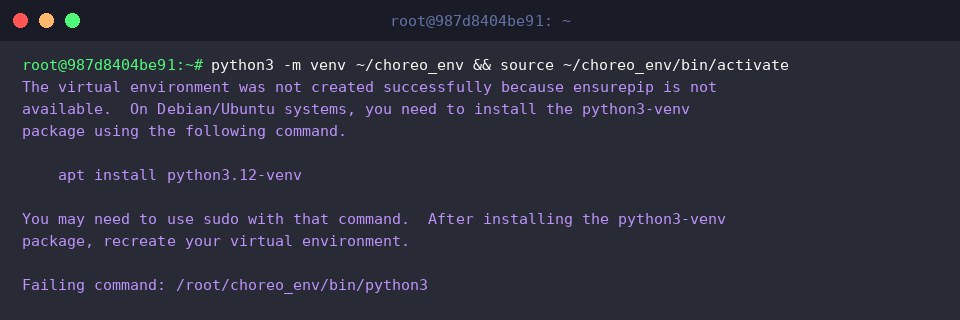
독립된 파이썬 작업 공간을 생성하고 가상환경을 활성화하기 위해 python3 -m venv ~/choreo_env && source ~/choreo_env/bin/activate 명령어를 실행합니다.
브라우저 제어 및 다운로드 도구를 사용하기 위해 pip install --quiet choreographer 명령어로 관련 패키지를 설치합니다.

2. choreo_get_chrome 명령어 실행 및 다운로드 진행
가상환경을 활성화한 뒤 choreo_get_chrome 실행 파일이 올바른 경로에 설치되었는지 확인하기 위해 source ~/choreo_env/bin/activate && which choreo_get_chrome 명령어를 실행합니다.

현재 시스템 아키텍처에 맞는 호환 Chromium 바이너리를 자동으로 다운로드하기 위해 source ~/choreo_env/bin/activate && choreo_get_chrome 명령어를 실행합니다.
다운로드가 완료되면 브라우저 자동화에 필요한 Chromium 바이너리가 지정된 경로에 준비됩니다.

3. 브라우저 설치 경로 확인 및 결과 로그 분석
가상환경을 활성화한 뒤 파이썬의 choreographer 모듈을 실행하여 감지된 브라우저의 바이너리 경로를 확인하기 위해 source ~/choreo_env/bin/activate && python3 -c "import choreographer; print('Detected browser:', choreographer.get_browser_path())" 명령어를 실행합니다.
이 명령어를 통해 라이브러리가 제어할 브라우저 바이너리를 정상적으로 탐색하는지 검증할 수 있습니다.

브라우저가 다운로드되는 사용자 캐시 디렉터리 목록을 확인하고 정상 저장 여부를 점검하기 위해 ls -lh ~/.cache/choreographer/ 2>/dev/null || ls -lh ~/.local/share/choreographer/ 2>/dev/null || echo 'Browser path verified via choreographer API' 명령어를 실행합니다.
기본 디렉터리 조회가 생략되더라도 대체 출력 메시지를 통해 브라우저 경로가 API를 거쳐 정상 확인되었음을 알 수 있습니다.

4. Plotly 및 Kaleido 연동 이미지 내보내기 검증
차트 생성 및 정적 이미지 내보내기 테스트를 진행하기 위해 source ~/choreo_env/bin/activate && pip install --quiet plotly kaleido 명령어로 필요한 패키지를 설치합니다.

가상환경을 활성화한 뒤 Plotly 막대 차트를 생성하고 Kaleido를 통해 이미지 파일로 저장하기 위해 source ~/choreo_env/bin/activate && python3 -c "import plotly.graph_objects as go; fig = go.Figure(data=go.Bar(y=[1, 3, 2])); fig.write_image('test_output.png')" 명령어를 실행합니다.
다운로드된 브라우저 바이너리를 기반으로 이미지 렌더링이 에러 없이 완료되어 정상 작동을 확인할 수 있습니다.
![source ~/choreo_env/bin/activate && python3 -c “import plotly.graph_objects as go; fig = go.Figure(data=go.Bar(y=[1, 3, 2])); fig.write_image(’test_output.png’)”](/ubuntu/20261018_011533_101/captures/s04_c02_source___choreo_env_bin_activate____python3_-c__im.png)
생성된 이미지 파일의 용량과 상세 정보를 확인하기 위해 ls -lh test_output.png 명령어를 실행합니다.
결과를 통해 지정한 경로에 test_output.png 파일이 정상적으로 저장되었는지 검증할 수 있습니다.

지금까지 우분투 환경에서 choreo_get_chrome 실행 및 Kaleido 브라우저 설정 방법을 자세히 살펴보았습니다.
안내해 드린 과정을 차근차근 적용하셔서 안정적이고 쾌적한 리눅스 작업 환경을 구축해 보시기 바랍니다.