


개요
리눅스 터미널 작업 중 화면에 쌓인 복잡한 출력 결과를 깔끔하게 정리하는 clear 명령어의 핵심 사용법을 다룹니다. 스크롤백 유지 옵션(-x)과 터미널을 완전히 초기화하는 reset 명령어, 필수 단축키까지 단계별 실습 예제로 살펴봅니다.
기본 화면 비우기: clear 명령어 기초 활용
화면 정리 실습을 위해 터미널에 임의의 텍스트를 채우고자 seq 1 10 명령어를 실행합니다.
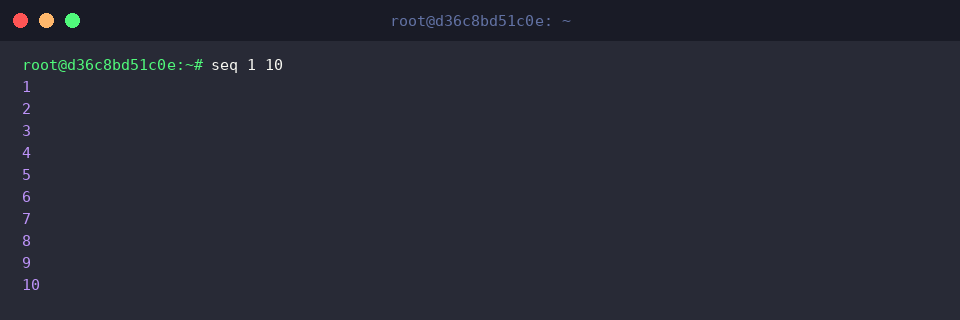
clear 명령어는 현재 터미널 뷰포트에 표시된 내용을 깨끗하게 지우고 커서를 화면 맨 위로 이동시킵니다.
⚙️ [주요 옵션]
-x : 터미널의 스크롤백 버퍼를 유지한 채 현재 보이는 화면 내용만 지웁니다.-V : 현재 설치된 clear 명령어 및 라이브러리의 버전 정보를 출력합니다.-T type : 현재 터미널 대신 지정한 터미널 환경 유형(type)을 기준으로 화면을 제어합니다.

스크롤백 버퍼 보존하기: clear -x 옵션 활용
스크롤백 버퍼 보존 여부를 확인하기 위해 터미널 화면에 테스트용 로그 데이터를 출력하는 echo '=== 보존해야 할 중요 로그 데이터 ===' && seq 1 5 명령어를 실행합니다.
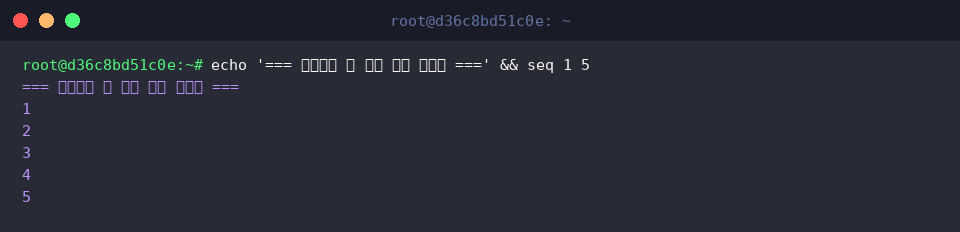
clear -x 명령어는 터미널의 스크롤백 버퍼를 삭제하지 않고 현재 보이는 작업 화면 영역만 깨끗하게 비웁니다.
이전 출력 기록이 상단 스크롤 영역에 그대로 보존되므로 작업 화면을 깔끔하게 정돈하면서도 필요한 로그 데이터를 언제든지 다시 확인할 수 있습니다.

터미널 완전 초기화: reset 및 tput 명령어 비교
터미널 화면 정리 및 초기화 동작을 확인하기 위해 색상 코드가 포함된 테스트 문자열을 출력하는 echo -e '\033[31m[경고] 터미널 환경 테스트\033[0m' 명령어를 실행합니다.
![echo -e ‘\033[31m[경고] 터미널 환경 테스트\0330m’

tput clear 명령어는 터미널 기능 데이터베이스(terminfo)를 기반으로 현재 터미널에 맞는 화면 지우기 제어 코드를 전송합니다.clear 명령어와 유사하게 화면을 비우며, 환경에 독립적으로 동작하여 쉘 스크립트 내에서 터미널 화면을 정돈할 때 주로 활용됩니다.

reset 명령어는 터미널 세션의 제어 설정과 드라이버 상태를 완전히 초기 상태로 복구합니다.
바이너리 파일 출력 등으로 터미널 폰트가 깨지거나 입력 동작이 꼬였을 때 터미널을 하드 리셋하여 정상 상태로 되돌립니다.

생산성을 높이는 터미널 정리 단축키 및 ANSI 시퀀스
화면 정리 단축키 및 이스케이프 시퀀스 동작을 확인하기 위해 터미널에 테스트 문구를 출력하는 echo '단축키 및 이스케이프 시퀀스 테스트' 명령어를 실행합니다.

printf '\033c' 명령어는 터미널에 하드 리셋(RIS, Reset to Initial State)을 지시하는 ANSI 이스케이프 시퀀스를 직접 전달합니다.
현재 화면에 표시된 텍스트와 스크롤백 버퍼를 즉시 비우고 터미널 속성을 초기 상태로 되돌려 세션을 깨끗하게 정돈합니다.

지금까지 우분투 터미널 화면을 깔끔하게 정리하는 clear 명령어의 사용법과 유용한 실무 팁을 간단하게 살펴보았습니다.
단축키와 옵션을 함께 활용해 한층 더 쾌적하고 효율적인 터미널 작업 환경을 만들어보세요.