


개요
Ubuntu 환경에서 zip 압축 파일을 다룰 때 필수적인 unzip 명령어의 설치와 기본 사용법을 알아봅니다. 압축을 풀기 전에 내부 파일 목록을 확인하는 방법부터 대상 디렉터리 지정 및 터미널 출력 결과 메시지의 상세한 의미까지 단계별로 살펴봅니다.
unzip 패키지 설치 및 테스트 환경 준비
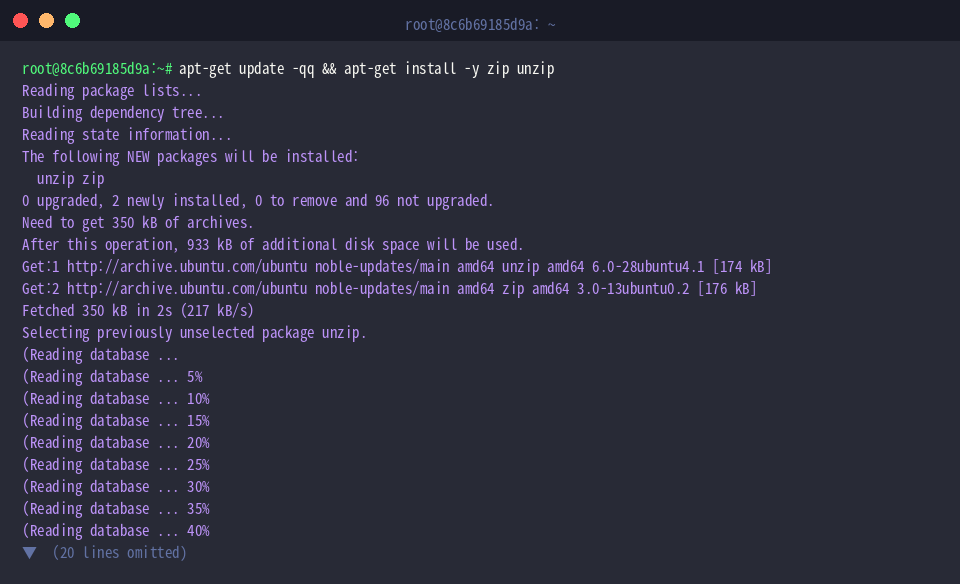
우분투 시스템에서 압축 파일 생성 및 해제 실습을 진행하기 위해 zip과 unzip 패키지를 설치합니다.
unzip 명령어의 설치 상태와 버전 정보를 확인하기 위해 unzip -v | head -n 3 명령어를 실행합니다.unzip은 리눅스 환경에서 ZIP 형식의 압축 아카이브를 확인하고 해제하는 핵심 명령어입니다.
⚙️ [주요 옵션]
-l : 압축을 풀지 않고 아카이브 내부의 파일 목록을 확인합니다.-v : 압축 파일 내부의 목록과 함께 압축률, 파일 크기 등 상세 정보를 출력합니다.-d : 압축을 해제할 대상 디렉터리 경로를 지정합니다.-q : 압축 해제 과정의 상세 메시지를 숨기고 조용히 처리합니다.-o : 기존에 동일한 파일이 존재할 경우 확인 없이 덮어씁니다.-n : 기존에 동일한 파일이 존재할 경우 덮어쓰지 않고 건너뜁니다.-t : 압축 파일의 데이터 손상 여부와 무결성을 테스트합니다.

실습에 필요한 디렉터리 구조를 생성하고 작업 공간으로 이동하기 위해 mkdir -p ~/unzip_demo/docs && cd ~/unzip_demo 명령어를 실행합니다.

압축 실습에 활용할 첫 번째 텍스트 파일을 생성하기 위해 echo "Linux unzip test file 1" > file1.txt 명령어를 실행합니다.

하위 디렉터리에 포함될 두 번째 텍스트 파일을 생성하기 위해 echo "Linux unzip test file 2" > docs/file2.txt 명령어를 실행합니다.

압축 해제 실습의 대상이 될 샘플 아카이브를 생성하기 위해 zip -r sample.zip file1.txt docs/ 명령어를 실행합니다.

압축 해제 전 아카이브 내용물 및 세부 정보 미리보기
실습 파일과 압축 아카이브가 위치한 작업 디렉터리로 이동하기 위해 cd ~/unzip_demo 명령어를 실행합니다.

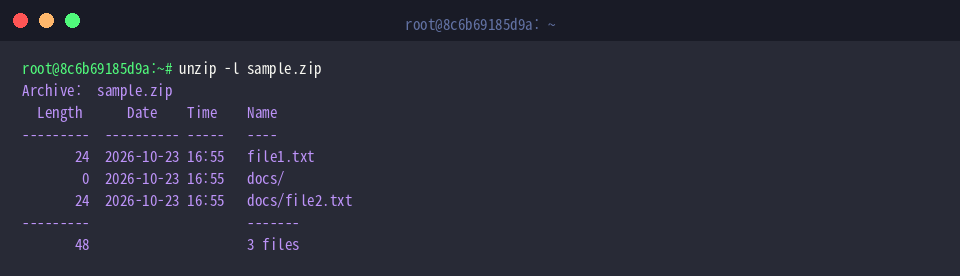
압축을 실제로 해제하지 않고 아카이브 내부의 파일 목록과 파일 크기를 미리 확인하기 위해 unzip -l sample.zip 명령어를 실행합니다.
실행 결과 각 파일의 바이트 크기(Length), 생성 날짜와 시간, 파일 경로 및 전체 파일 수 요약 정보가 출력됩니다.
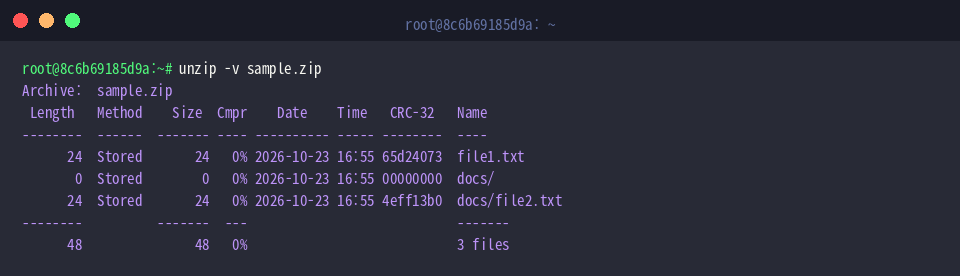
아카이브 내부 파일의 압축 방식, 압축 후 크기, 압축률 및 CRC-32 체크섬 등 세부 정보를 확인하기 위해 unzip -v sample.zip 명령어를 실행합니다.
실행 결과 단순 목록을 넘어 압축 방식(Method)과 압축률(Cmpr) 등 상세 속성이 표시되어 아카이브 상태를 정밀하게 점검할 수 있습니다.
기본 압축 해제 및 특정 디렉터리 지정 추출
압축 해제 실습을 진행하기 위해 작업 디렉터리로 이동하는 cd ~/unzip_demo 명령어를 실행합니다.

현재 작업 디렉터리를 오염시키지 않고 지정한 폴더에 안전하게 압축을 해제하기 위해 unzip sample.zip -d extracted_files 명령어를 실행합니다.
실행 결과 -d 옵션으로 지정한 extracted_files 디렉터리가 자동 생성되며 내부 파일과 하위 폴더가 정상적으로 추출(extracting)됩니다.

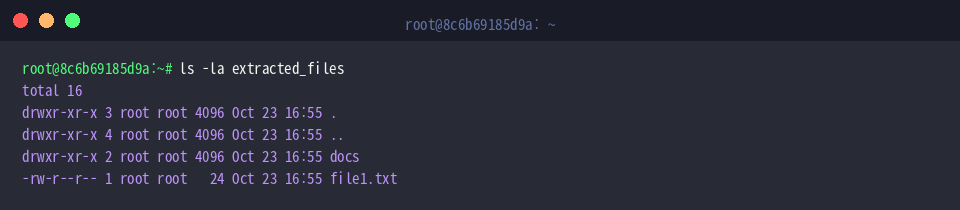
지정한 대상 디렉터리에 압축 해제가 올바르게 완료되었는지 파일 목록과 구조를 확인하기 위해 ls -la extracted_files 명령어를 실행합니다.
실행 결과 원본 구조 그대로 file1.txt 파일과 docs 디렉터리가 온전하게 생성되었음을 확인할 수 있습니다.
압축 해제된 텍스트 파일의 내용이 손상 없이 정상적으로 보존되었는지 검증하기 위해 cat extracted_files/file1.txt 명령어를 실행합니다.
실행 결과 원본 데이터가 손실 없이 온전하게 출력되는 것을 확인할 수 있습니다.

출력 결과 메시지 판독 및 덮어쓰기 제어 옵션
압축 해제 및 옵션 제어 실습을 진행하기 위해 작업 디렉터리로 이동하는 cd ~/unzip_demo 명령어를 실행합니다.

동일한 파일이 이미 존재할 때 확인 과정 없이 강제로 덮어쓰며 압축을 해제하기 위해 unzip -o sample.zip -d extracted_files 명령어를 실행합니다.
실행 결과 개별 파일의 추출 상태를 나타내는 extracting 메시지와 함께 지정한 디렉터리에 파일이 자동으로 덮어써집니다.

화면에 파일 추출 안내 메시지를 출력하지 않고 무음 모드로 압축을 해제하기 위해 unzip -q sample.zip -d quiet_extracted 명령어를 실행합니다.
실행 결과 -q 옵션이 적용되어 터미널에 아무런 메시지도 출력되지 않은 채 조용하게 압축 해제 작업이 완료됩니다.

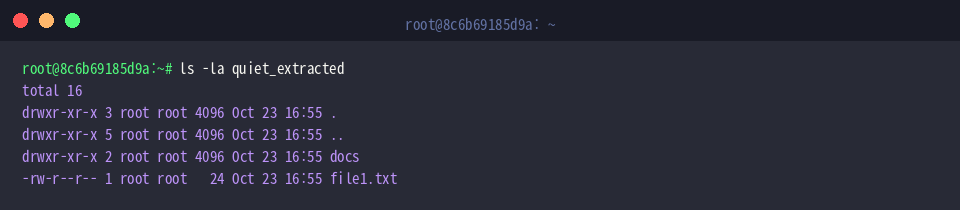
무음 모드로 압축을 해제한 디렉터리에 파일과 폴더 구조가 정상적으로 생성되었는지 검증하기 위해 ls -la quiet_extracted 명령어를 실행합니다.
실행 결과 file1.txt 파일과 docs 디렉터리가 누락 없이 온전하게 추출되어 있음을 확인할 수 있습니다.
지금까지 우분투 환경에서 unzip 명령어를 활용한 압축 해제 방법과 실행 결과 메시지 해석법을 간단하게 살펴보았습니다.
자주 사용하는 옵션들을 상황에 맞게 적절히 활용하여 작업 효율을 높여보시기 바랍니다.