


개요
우분투 및 데비안 패키지 관리 환경에서 systemd 유닛 활성화 상태를 효율적으로 제어하는 deb-systemd-helper의 핵심 원리를 알아봅니다. 실습용 서비스 유닛을 직접 생성하고 enable, was-enabled, disable, purge 명령어를 실습하며 패키지 수준의 서비스 관리 기법을 익힙니다.
deb-systemd-helper 설치 확인 및 기본 도움말 확인
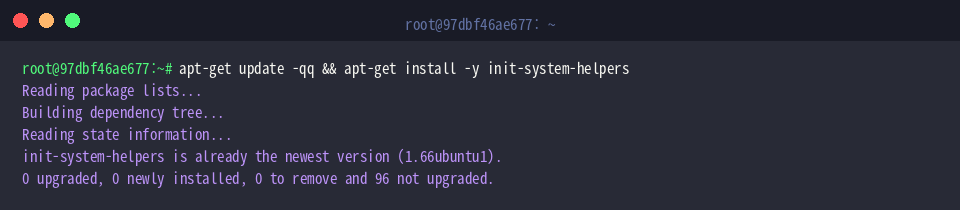
deb-systemd-helper 실습을 위해 해당 도구가 포함된 init-system-helpers 패키지를 설치합니다.
which 명령어를 실행하여 deb-systemd-helper 실행 파일이 /usr/bin 경로에 올바르게 배치되어 있는지 확인합니다.

deb-systemd-helper 명령어의 기본 도움말을 호출하여 실행 시 주의 사항과 프로그램 안내 메시지를 확인합니다.
이 도구는 데비안 및 우분투의 패키지 관리 스크립트(dpkg maintscripts) 내에서 systemd 서비스 활성화 상태를 안전하게 제어하기 위해 제공됩니다.
일반적인 대화형 쉘 환경에서 직접 실행하는 대신 패키지 설치 및 제거 과정에서 서비스 링크를 일관성 있게 조작할 때 사용됩니다.
⚙️ [주요 옵션]
--quiet : 정상 처리 과정에서 출력되는 메시지를 숨기고 오류만 표시합니다.--force : 상태 정보 파일의 불일치 경고를 무시하고 작업을 강제로 진행합니다.enable : 대상 서비스 유닛을 활성화하여 부팅 시 자동으로 실행되도록 등록합니다.disable : 활성화된 서비스 유닛의 심볼릭 링크를 해제하여 비활성화 상태로 전환합니다.purge : 서비스의 상태 추적 파일을 시스템에서 완전히 제거합니다.mask : 서비스가 부팅 시 또는 수동으로 실행되지 않도록 완전히 차단합니다.unmask : 마스크 처리된 서비스를 해제하여 다시 활성화가 가능한 상태로 복구합니다.was-enabled : 서비스가 이전에 활성화 상태였는지 여부를 조회합니다.

실습용 더미 서비스 유닛 생성 및 서비스 활성화
실습용 서비스 유닛 파일을 저장할 시스템 디렉터리를 준비하기 위해 mkdir -p /lib/systemd/system 명령어를 실행합니다.

deb-systemd-helper 실습에 사용할 더미 서비스 유닛 파일인 demo-helper.service를 /lib/systemd/system/ 경로에 생성합니다.
![printf ‘[Unit]\nDescription=Demo Test Service\n\n[Service]\nType=oneshot\nExecStart=/bin/true\n\n[Install]\nWantedBy=multi-user.target\n’ > /lib/systemd/system/demo-helper.service](/ubuntu/20261026_024747_150/captures/s02_c02_printf___Unit__nDescription_Demo_Test_Service_n_n.png)
deb-systemd-helper enable demo-helper.service 명령어를 실행하여 테스트 서비스를 활성화합니다.
데비안 패키지 정책에 따라 서비스 활성화 상태를 등록하고 부팅 시 자동 시작되도록 대상 타깃에 심볼릭 링크를 구성합니다.

ls -la 명령어를 실행하여 /etc/systemd/system/multi-user.target.wants/ 디렉터리에 demo-helper.service로 연결되는 심볼릭 링크가 정상적으로 생성되었는지 확인합니다.

서비스 활성화 상태 조회 및 비활성화 실습
deb-systemd-helper was-enabled demo-helper.service && echo "Service is enabled" 명령어를 실행하여 서비스가 현재 활성화 상태로 등록되어 있는지 확인합니다.
정상 종료 코드가 반환되는지 확인하여 서비스의 활성화 상태가 올바르게 유지되고 있는지 점검합니다.

deb-systemd-helper disable demo-helper.service 명령어를 실행하여 활성화된 테스트 서비스를 비활성화 상태로 전환합니다.
대상 타깃에 등록되었던 심볼릭 링크를 안전하게 해제하고 상태 추적 정보를 갱신하여 부팅 시 서비스가 자동으로 실행되지 않도록 설정합니다.

deb-systemd-helper was-enabled demo-helper.service || echo "Service is disabled" 명령어를 실행하여 서비스가 정상적으로 비활성화되었는지 재확인합니다.
비활성화 상태에서는 명령어가 0이 아닌 코드를 반환하므로 OR(||) 연산자에 의해 Service is disabled 메시지가 화면에 출력됩니다.

ls -la /etc/systemd/system/multi-user.target.wants/demo-helper.service 2>&1 || true 명령어를 실행하여 타깃 디렉터리의 심볼릭 링크가 정상적으로 제거되었는지 확인합니다.
해당 파일이 존재하지 않는다는 메시지를 통해 비활성화 명령에 따라 서비스 링크 해제가 완벽히 처리되었음을 검증합니다.

상태 파일 완전 정리(purge) 및 실습 파일 삭제
deb-systemd-helper purge demo-helper.service 명령어를 실행하여 해당 서비스와 관련된 상태 추적 정보를 시스템에서 완전히 제거합니다.
서비스의 활성화 이력 및 관리 데이터가 정리되어 서비스 상태가 깨끗하게 초기화됩니다.

실습 과정에서 생성했던 테스트 서비스 유닛을 삭제하기 위해 rm -f /lib/systemd/system/demo-helper.service 명령어를 실행합니다.

서비스 파일 삭제 내역을 systemd 매니저에 즉시 반영하기 위해 systemctl daemon-reload 명령어를 실행합니다.
데몬 구성을 다시 로드하여 삭제된 유닛이 시스템 메모리 캐시에서 올바르게 제외되도록 갱신합니다.

모든 실습 환경 정리 작업이 정상적으로 마무리되었음을 확인하기 위해 echo "Cleanup completed successfully" 명령어를 실행합니다.
터미널에 출력된 안내 메시지를 통해 상태 정리와 파일 제거가 문제없이 완료되었음을 최종 점검합니다.

지금까지 우분투 환경에서 deb-systemd-helper를 활용해 데비안 서비스의 활성화 상태를 관리하는 방법을 실습과 함께 간단하게 살펴보았습니다.
패키지 설치 스크립트나 시스템 환경 설정 시 systemd 서비스를 보다 안전하고 정교하게 제어하는 데 도움이 되길 바랍니다.