Visão Geral
No ambiente Linux, verificar arquivos de configuração ocultos ou permissões de arquivos é o primeiro passo na administração do sistema e no desenvolvimento. Este artigo apresenta como verificar arquivos ocultos de forma rápida e precisa usando o comando ls -al, além de opções essenciais para o trabalho prático. Domine as permissões de arquivos e dicas de ordenação através da prática no terminal.
1. Conceito do Sistema de Arquivos do Linux e Arquivos Ocultos (.) e a Opção -a
O comando mkdir -p ~/ls_practice && cd ~/ls_practice cria o diretório necessário para a prática e navega até essa localização.
Após criar o diretório com mkdir, o comando cd é executado em seguida através do operador && para navegar até ele.
Como resultado da execução, o diretório é criado com sucesso no caminho especificado e o diretório de trabalho atual é alterado.
⚙️ [Principais Opções]
-p : Cria diretórios pai conforme necessário e não gera erro se o diretório já existir.-m : Define as permissões de acesso diretamente ao criar o diretório.-v : Exibe informações detalhadas sobre o processo de criação do diretório na tela.

O comando touch sample_file.txt cria um novo arquivo de texto comum para prática.
O touch é originalmente um comando para modificar o timestamp de um arquivo, mas se o arquivo não existir, ele cria um novo arquivo vazio de 0 bytes.
Como resultado da execução, um arquivo sample_file.txt sem nenhum conteúdo é criado no diretório atual.
⚙️ [Principais Opções]
-a : Altera apenas o tempo de acesso (access) do arquivo.-m : Altera apenas o tempo de modificação (modification) do arquivo.-c : Não cria um novo arquivo se o arquivo especificado não existir.-r : Altera para as mesmas configurações de timestamp de outro arquivo de referência especificado.

O comando touch .hidden_config cria um arquivo oculto adicionando um ponto (.) no início do nome do arquivo.
No sistema de arquivos do Linux, arquivos ou diretórios cujos nomes começam com ponto (.) são considerados itens ocultos para configurações do sistema.
Como resultado da execução, um novo arquivo de configuração oculto .hidden_config, que não é facilmente visível pelos métodos comuns, é criado.
⚙️ [Principais Opções]
-a : Altera apenas o tempo de acesso (access) do arquivo.-m : Altera apenas o tempo de modificação (modification) do arquivo.-c : Não cria um novo arquivo se o arquivo especificado não existir.-t : Define o timestamp para um formato de hora especificado em vez da hora atual.

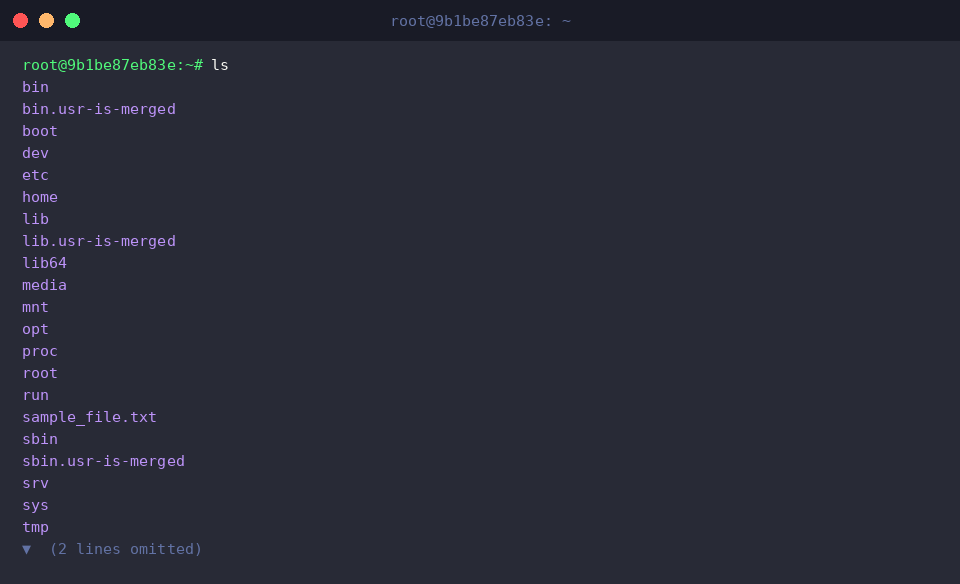
O comando ls lista os arquivos e diretórios contidos no diretório de trabalho atual.
Quando executado sem opções, apenas arquivos e diretórios comuns são exibidos na tela de acordo com as configurações padrão.
Como resultado da execução, o arquivo .hidden_config criado anteriormente não é exibido, mostrando apenas o item de arquivo comum sample_file.txt.
⚙️ [Principais Opções]
-a : Exibe todos os arquivos e diretórios, incluindo itens ocultos que começam com um ponto (.).-l : Exibe informações detalhadas, como permissões do arquivo, proprietário, grupo, tamanho do arquivo e horário de modificação.-h : Converte o tamanho do arquivo para um formato legível por humanos (K, M, G).-t : Ordena a saída pelo horário de modificação do arquivo em vez de ordem alfabética.-r : Inverte a ordem dos resultados de ordenação.-R : Lista recursivamente todo o conteúdo interno dos subdiretórios.
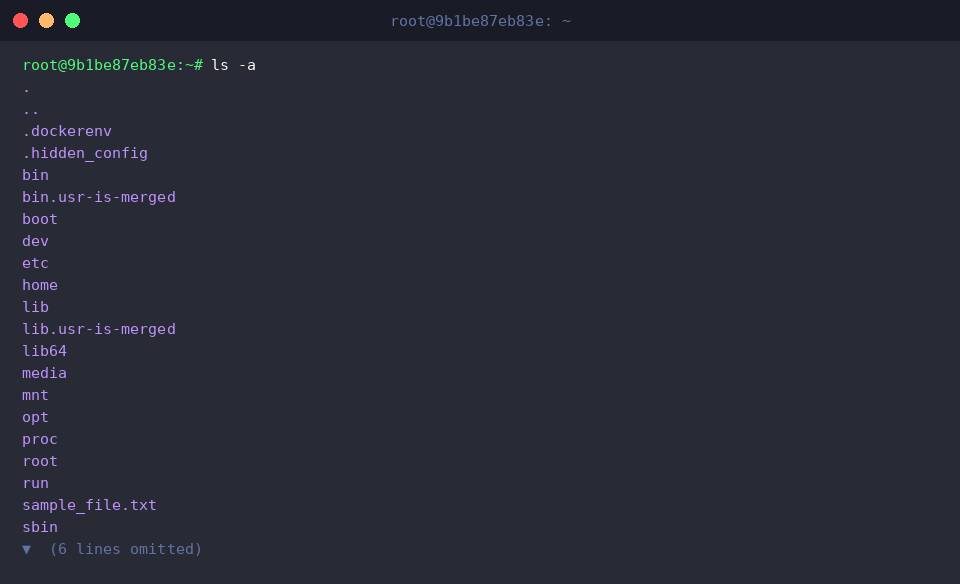
O comando ls -a lista todos os itens dentro do diretório, incluindo arquivos e diretórios ocultos.
Ao passar a opção -a para o comando ls básico, você pode visualizar num relance até mesmo arquivos ocultos que começam com ponto (.).
Como resultado da execução, não apenas arquivos comuns, mas também o arquivo .hidden_config, o diretório atual (.) e o diretório pai (..) são todos exibidos na lista.
⚙️ [Principais Opções]
-a : Exibe todos os itens, incluindo arquivos e diretórios ocultos que começam com ponto (.).-A : Exibe arquivos e diretórios ocultos que começam com ponto (.), mas exclui o diretório atual (.) e o diretório pai (..).-l : Exibe atributos detalhados do arquivo em formato de lista, como permissões, proprietário e tamanho.-F : Adiciona um símbolo / após diretórios e * após arquivos executáveis para distinguir o tipo de arquivo.-i : Exibe o número de inode exclusivo de cada arquivo e diretório.
2. Verificação de Informações Detalhadas e Permissões com ls -l e ls -al
O comando echo 'Ubuntu Security' > sample_file.txt salva a string especificada em um arquivo.
O comando echo exibe o texto inserido, e o operador de redirecionamento > sobrescreve e grava o conteúdo de saída no arquivo especificado.
Executar este comando cria um novo arquivo sample_file.txt contendo a string Ubuntu Security.
Nenhuma mensagem separada é exibida no terminal após a execução e a gravação do arquivo é concluída com sucesso.
⚙️ [Principais Opções]
-n : Não exibe o caractere de nova linha no final após a exibição da string.-e : Ativa a interpretação de caracteres de escape com barra invertida.-E : Desativa a interpretação de caracteres de escape com barra invertida.

O comando echo 'Secret Key' > .hidden_config grava informações de configuração em um arquivo oculto.
Salva o texto Secret Key no arquivo .hidden_config, que possui um ponto (.) no início do nome do arquivo.
Em sistemas Linux, arquivos que começam com ponto (.) são tratados como arquivos ocultos e excluídos da listagem comum.
Como resultado da execução do comando, nenhum texto é exibido na tela e o arquivo oculto é criado com sucesso.
⚙️ [Principais Opções]
-n : Remove o caractere de nova linha no final da saída de texto.-e : Configura para interpretar caracteres de escape.-E : Desativa a função de interpretação de caracteres de escape.

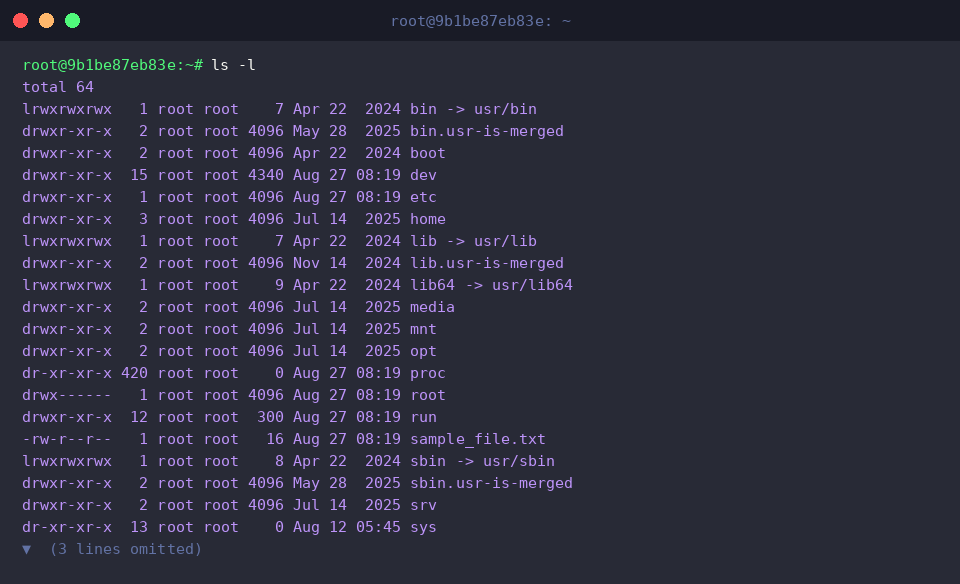
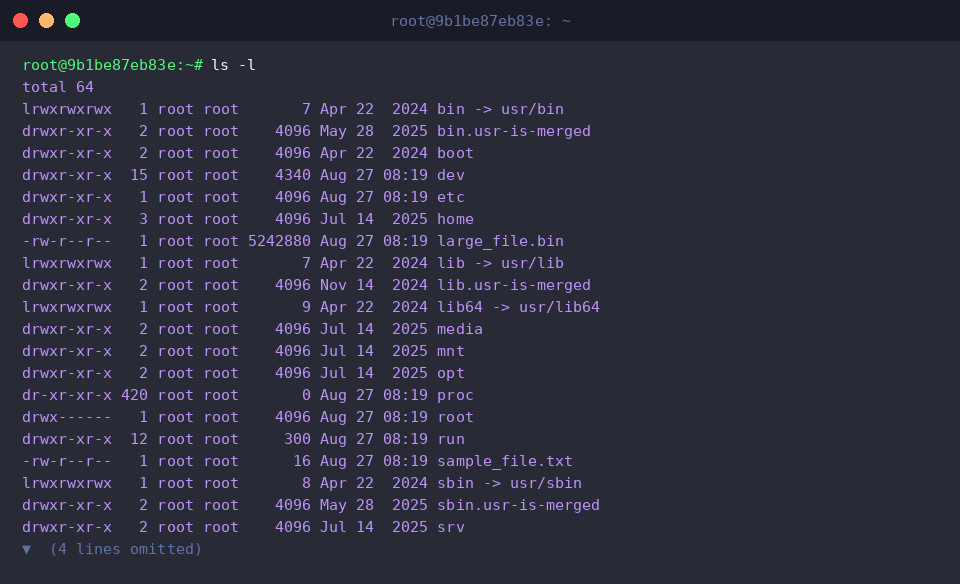
O comando ls -l exibe uma lista de arquivos e diretórios comuns no diretório atual juntamente com informações detalhadas.
A opção -l exibe itens detalhados em formato longo, como permissões do arquivo, proprietário, grupo proprietário, tamanho do arquivo e horário da última modificação.
Como está no modo de visualização de lista comum, arquivos ocultos que começam com ponto (.) não são exibidos na tela.
A primeira linha da saída, total 64, indica o tamanho dos blocos de diretório ocupados pelos itens comuns exibidos na lista.
⚙️ [Principais Opções]
-l : Exibe informações detalhadas, como permissões do arquivo, proprietário, tamanho do arquivo e horário de modificação.-h : Exibe o tamanho dos arquivos em unidades de fácil leitura (KB, MB, GB).-t : Ordena os arquivos pelo horário de modificação mais recente.-r : Inverte a ordem de ordenação.-S : Ordena a lista pelo tamanho do arquivo em ordem decrescente.
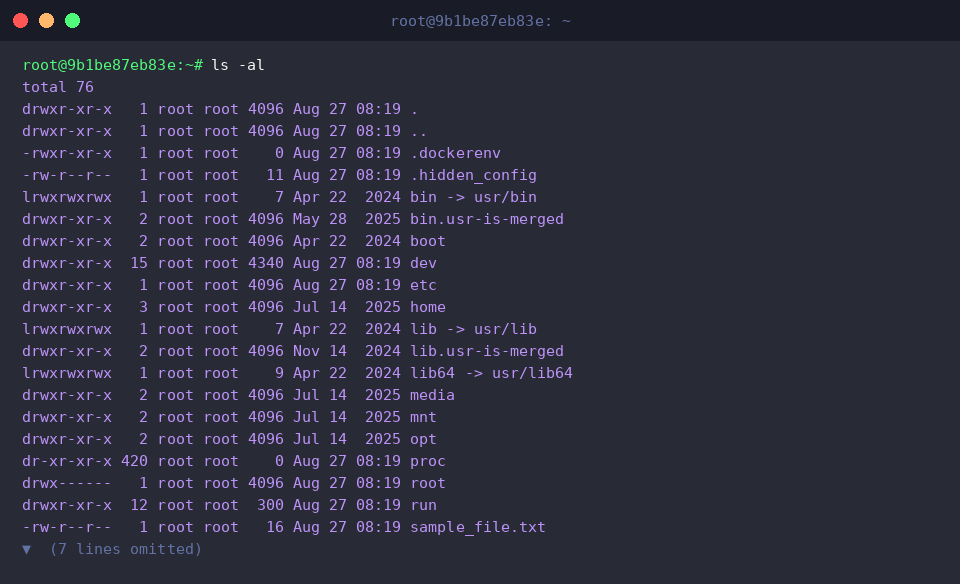
O comando ls -al exibe uma lista de informações detalhadas incluindo todos os arquivos e diretórios ocultos.
As opções -a e -l são combinadas para mostrar até mesmo arquivos ocultos que começam com ponto (.), juntamente com informações de permissão e tamanho.
Como resultado da execução, o .hidden_config recém-criado e os itens ocultos padrão .dockerenv, ., .. são exibidos no início.
A primeira linha da saída, total 76, significa que o tamanho total de blocos aumentou em relação à saída do ls -l devido à adição dos arquivos ocultos.
⚙️ [Principais Opções]
-a : Exibe todos os itens, incluindo arquivos e diretórios ocultos que começam com ponto (.).-l : Exibe informações detalhadas, como permissões do arquivo, proprietário, tamanho e horário de modificação em formato de lista.-A : Exibe arquivos ocultos e todos os itens, exceto o diretório atual (.) e o diretório pai (..).-i : Exibe o número de inode exclusivo de cada arquivo junto com a lista.-R : Exibe recursivamente todo o conteúdo dentro dos subdiretórios.
3. Combinação com a Opção -h para Formato Legível por Humanos (ls -alh)
O comando truncate -s 5M large_file.bin cria um novo arquivo vazio com o tamanho especificado ou ajusta a capacidade de um arquivo existente.
Executar este comando cria large_file.bin, um arquivo de teste comum com tamanho de 5 MB.
⚙️ [Principais Opções]
-s : Especifica o tamanho do arquivo em bytes ou unidades como K, M, G.-c : Não cria um novo arquivo se o arquivo especificado não existir.-r : Define para o mesmo tamanho de outro arquivo de referência existente.

O comando truncate -s 10M .large_hidden_file.bin cria um arquivo oculto com tamanho de 10 MB cujo nome começa com ponto (.).
No sistema de arquivos do Linux, adicionar um ponto (.) no início do nome de um arquivo especifica esse item como um arquivo oculto.
⚙️ [Principais Opções]
-s : Especifica o tamanho do arquivo em bytes ou unidades como K, M, G.-c : Evita a criação automática de um novo arquivo quando o arquivo não existir.-r : Obtém o tamanho de um arquivo de referência separado e o aplica como valor base.

O comando ls -l exibe informações detalhadas de atributos de arquivos e diretórios comuns no diretório em formato de lista.
Como resultado da execução, large_file.bin é exibido em bytes como 5242880, tornando difícil entender a capacidade intuitivamente, e o arquivo oculto .large_hidden_file.bin é excluído da lista.
⚙️ [Principais Opções]
-l : Exibe informações detalhadas, como permissões do arquivo, proprietário, tamanho do arquivo em bytes e horário de modificação.-a : Exibe todos os itens no diretório, incluindo arquivos ocultos que começam com ponto (.).-h : Converte o tamanho do arquivo para unidades legíveis por humanos como K, M, G para exibição.-t : Ordena os itens pelo horário de modificação mais recente.-r : Inverte a ordem de ordenação para exibir em ordem inversa.
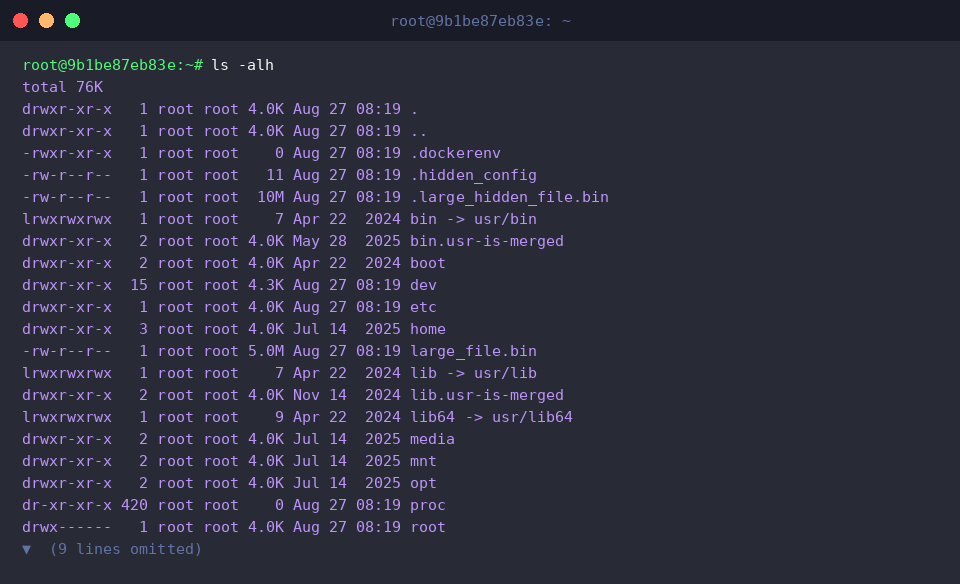
O comando ls -alh exibe a lista completa, incluindo arquivos ocultos, combinando informações detalhadas e unidades de tamanho legíveis por humanos.
Como resultado da execução, 5242880 bytes são automaticamente convertidos para 5.0M, e o arquivo oculto .large_hidden_file.bin de 10 MB aparece na lista junto com a indicação 10M.
⚙️ [Principais Opções]
-a : Inclui arquivos e diretórios ocultos que começam com ponto (.) na lista.-l : Exibe a lista incluindo atributos detalhados, como permissões, conta proprietária e tamanho do arquivo.-h : Converte o tamanho do arquivo para unidades de alta legibilidade, como KB, MB, GB, para exibição.-S : Ordena a partir do item com o maior tamanho de arquivo.-R : Verifica e exibe recursivamente até os arquivos dentro dos subdiretórios.
4. Combinação de Opções Úteis de Ordenação por Horário (-t) e Tamanho (-S) para Uso Prático
O comando touch -t 202601010000 .old_hidden_log cria ou altera o horário de modificação de um arquivo especificando-o diretamente.
Neste exemplo, para verificar o resultado da ordenação por timestamp, cria-se um arquivo oculto vazio .old_hidden_log com a data e hora de 1º de janeiro de 2026 às 00:00.
⚙️ [Principais Opções]
-t : Define os horários de modificação e acesso do arquivo no formato de data e hora especificado.

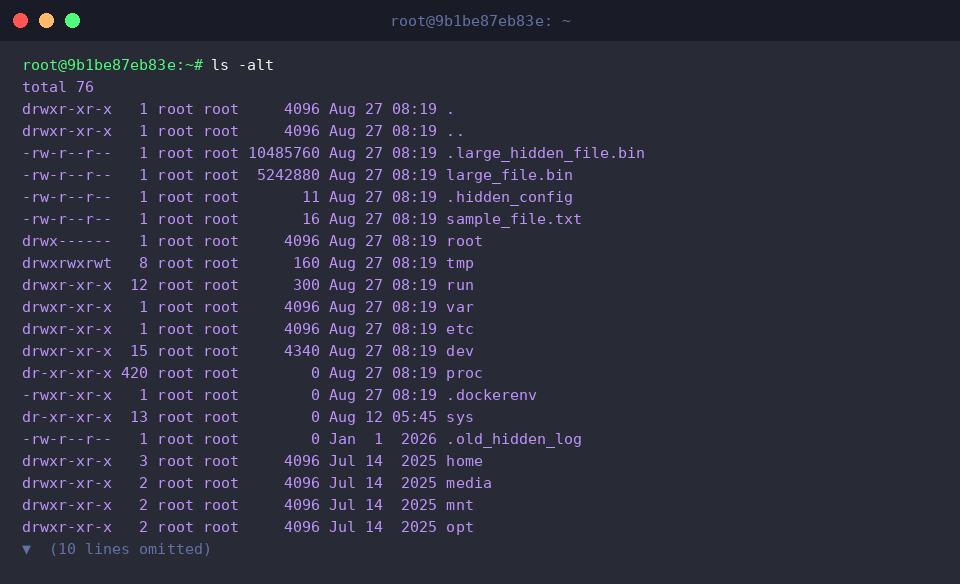
O comando ls -alt exibe em detalhes todos os itens do diretório, incluindo arquivos ocultos, ordenados pelo horário de modificação mais recente.
Como resultado da execução, os arquivos modificados ou criados mais recentemente são colocados no topo com prioridade.
⚙️ [Principais Opções]
-a : Exibe todos os itens, incluindo arquivos e diretórios ocultos que começam com um ponto.-l : Exibe informações detalhadas, como permissões do arquivo, proprietário, tamanho e horário de modificação em formato de lista.-t : Ordena arquivos e diretórios em ordem decrescente com base no horário de modificação mais recente.
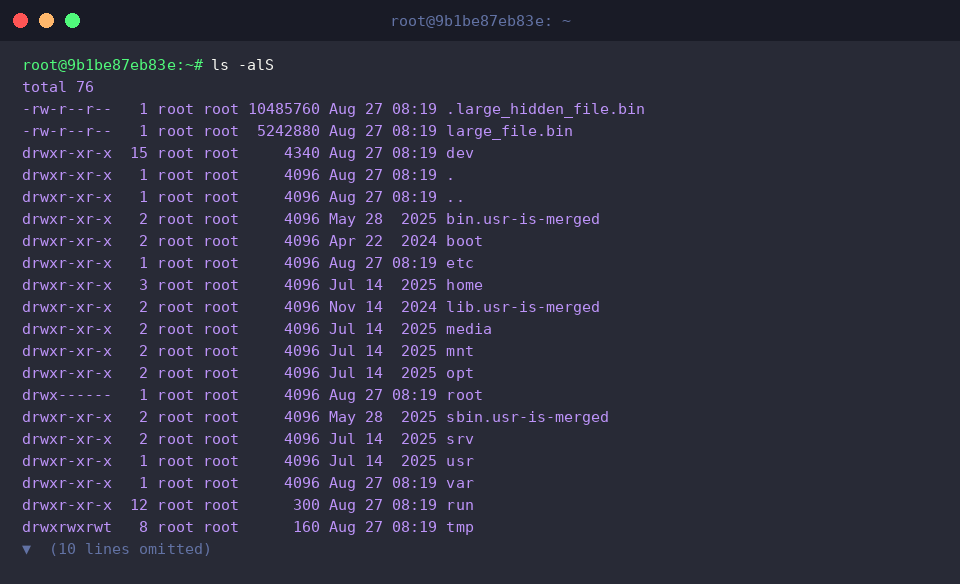
O comando ls -alS exibe informações detalhadas de todos os itens, incluindo arquivos ocultos, ordenados pelo maior tamanho de arquivo.
É útil para gerenciar o espaço em disco identificando rapidamente arquivos ou diretórios grandes.
⚙️ [Principais Opções]
-a : Exibe todos os itens, incluindo arquivos e diretórios ocultos que começam com um ponto.-l : Exibe informações detalhadas, como permissões do arquivo, proprietário, tamanho e horário de modificação em formato de lista.-S : Ordena a lista em ordem decrescente com base no maior tamanho de arquivo.
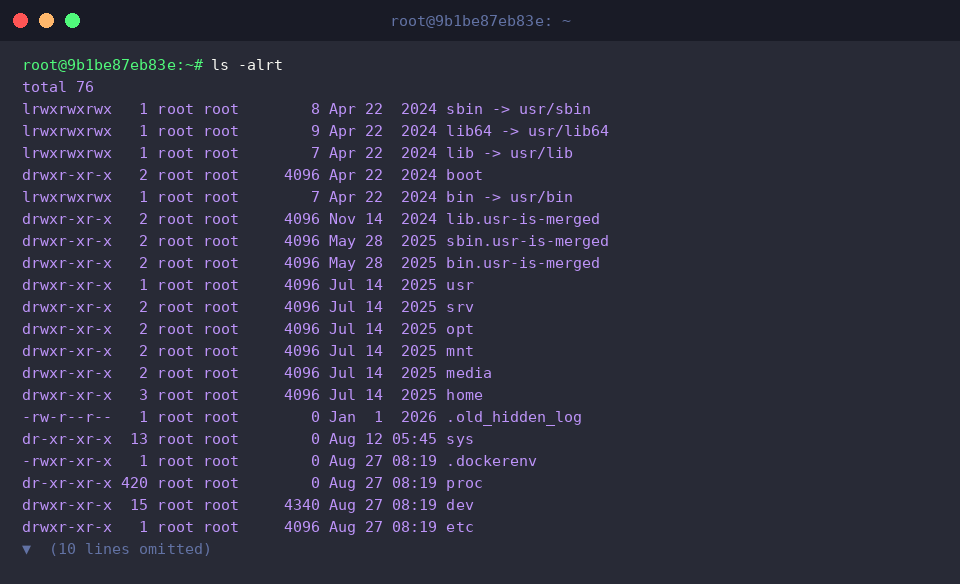
O comando ls -alrt exibe informações detalhadas de todos os itens, incluindo arquivos ocultos, ordenados pelo horário de modificação mais antigo.
Através da ordenação em ordem cronológica inversa, os arquivos alterados mais recentemente são exibidos na parte inferior da tela do terminal, facilitando a verificação imediata.
⚙️ [Principais Opções]
-a : Exibe todos os itens, incluindo arquivos e diretórios ocultos que começam com um ponto.-l : Exibe informações detalhadas, como permissões do arquivo, proprietário, tamanho e horário de modificação em formato de lista.-r : Inverte a ordem de ordenação para ordenar em ordem crescente.-t : Ordena arquivos e diretórios com base no horário de modificação mais recente.
Até aqui, resumimos como usar o comando essencial do Linux ls -al para verificar arquivos ocultos e informações detalhadas de permissão.
Consulte este artigo para gerenciar arquivos e diretórios de maneira mais eficiente no ambiente Linux.