


引言
在各类 Linux 运维与自动化开发场景中,终端数据抓取首选利器莫过于经典的 wget 工具。本文通过手把手实操演示,深入剖析其工程实用技巧——涵盖基础抓取、重命名保存、断点续传以及后台无人值守传输等高频操作,助你轻松应对各种网络传输需求。
环境准备与标准文件拉取入门
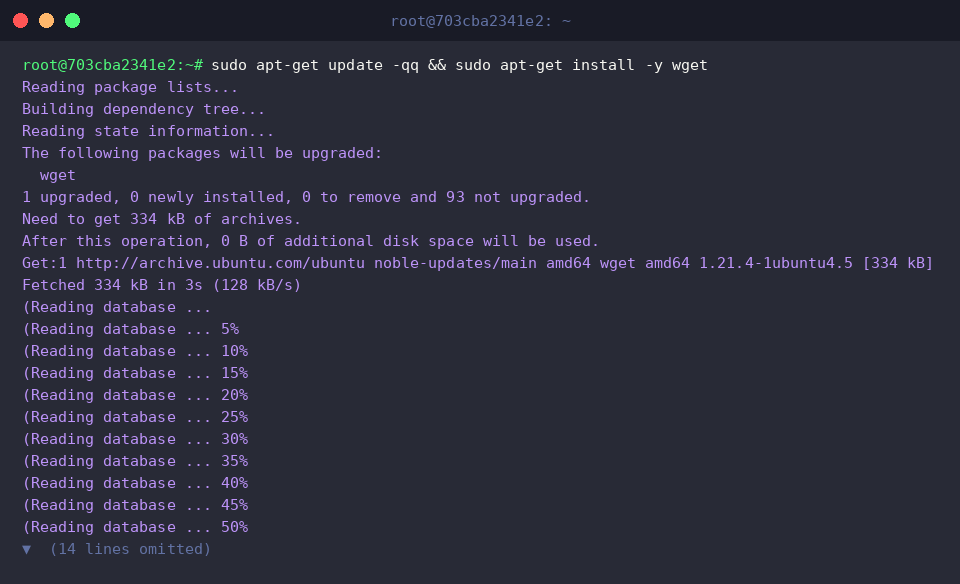
在展开实践前,建议先同步 APT 软件源索引,并确保系统环境中已就绪最新版 wget 软件包。
为避免干扰现有用户主目录下的其他文件,建议先建立一个独立的实验空间并切入其中。

直接传入网络目标地址时,wget 会自动建立连接、解析资源并将远端文件以原始名称完整写入当前工作路径。
若未附加控制参数,程序将采用默认策略进行单线程同步写入。
⚙️ [核心参数速查]
-O : 显式重命名输出文件,或将其重定向至指定路径。-c : 针对意外中断的传输任务触发断点续传逻辑。-b : 将抓取流程转入后台作为守护进程静默运行。-i : 批量读取包含目标网址列表的文本文件进行连续下载。--limit-rate : 硬性限制传输带宽,避免网卡吞吐被瞬时打满。-q : 静默运行模式,关闭所有终端过程输出与日志信息。-r : 递归爬取目标站点的目录拓扑及依赖资源。

自定义落盘文件名 (-O) 与目标存储路径 (-P)
重新切换至刚才搭建的专用测试环境目录(~/wget_test),以便进行后续参数验证。

当需要规避远端繁琐的长文件名或直接契合本地命名规范时,可利用 -O 开关将下载内容转存为 custom_sample.dat。

接下来搭建一个专门的子目录(~/wget_test/downloads),用于归档不同类别的下载成果。

借助 -P 前缀参数,无需提前切换当前 Shell 目录,即可直接将抓取结果定向存放至目标文件夹(~/wget_test/downloads)。

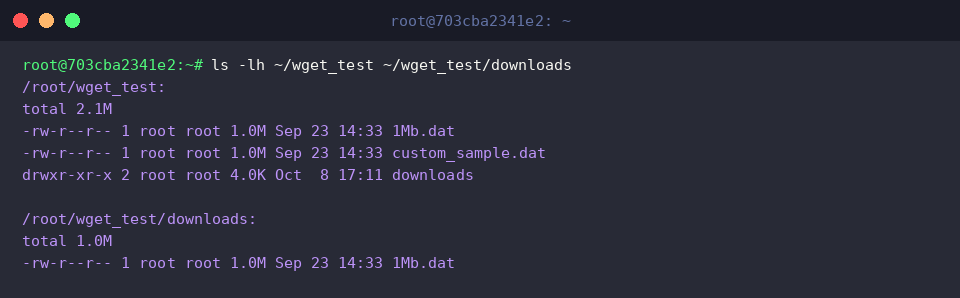
通过 ls -lh 列出各路径下的文件元数据,核验重命名文件与子目录中的存储情况及容量大小。
模拟网络异常与断点续传实战 (-c)
回到测试主目录(~/wget_test),我们来模拟大文件传输过程中的断连与恢复。

通过组合使用 timeout 工具施加时间限制,强行在运行 2 秒后掐断传输,以此复现真实生产环境中偶发的网络闪断场景。
这会导致磁盘上仅留存不完整的半成品文件块。

使用 ls -lh 观察被截断的 10Mb.dat 文件物理容量。
显然,当前文件大小远低于服务端的原始 10MB 标称值,仅处于中间残缺状态。

追加 -c (continue) 参数再次发起请求时,程序会自动向支持 Range 请求的 HTTP 服务端声明起始偏移量,实现无缝续传。
在面对庞大的镜像包或异地大文件同步时,这项机制不仅能够节省海量网络带宽,更可免除反复重下耗费的宝贵时间。

流量限速治理 (–limit-rate) 及后台静默作业 (-b)
继续在实验环境(~/wget_test)中探究并发管控与后台运行技巧。

为了防止突发下载流量抢占关键业务带宽,可通过 --limit-rate 参数将下载速度硬性封顶在 200KB/s(200k)。
此举能够平滑流量波峰,确保同主机内的其他核心服务不受网络拥塞波及。

对于耗时较长的大型归档包,配合 -b 参数能将任务瞬间剥离为后台独立作业。
即便当前的终端 SSH 链接意外断开,后台传输也不会受到波及,并且所有执行轨迹都会被完整留存在 wget-log 日志中。

借助 sleep 1 命令稍作等待,确保后台守护进程完成初始化并成功创建日志文件结构。

通过 tail -n 10 wget-log 快速读取近 10 行日志条目,实时掌握后台任务的阶段状态。
这有助于直观评估远程主机握手耗时、响应头返回情况及数据流落地进度。

本文系统梳理了 Linux 终端环境下 wget 的基础用法以及断点续传、后台持久化、带宽限速等高阶工程化参数。
在实际系统管理和脚本编写过程中,根据业务诉求灵活组合这些选项,将显著提升终端数据交付的稳健度与执行效率。