


概述
在日常维护 Linux 服务器的过程中,为了节省磁盘空间,大量的系统运行日志和备份归档通常会使用高压缩率的 bzip2(.bz2 格式)进行归档。如果每次需要查验某些异常事件时,都必须把数百兆甚至数吉字节的归档解压到本地,不仅极度消耗有限的磁盘空间,还会因密集的磁盘 I/O 导致运维响应滞后。利用 Linux 提供的 bzmore 工具,运维人员无需执行任何反解压操作,即可直接在终端窗口中分屏检索与查阅 .bz2 格式的文本文件。本文将系统梳理 bzmore 的运行机制,并结合实操场景演示其在日志核对与故障排查中的应用。
检查 bzmore 工具链与构建演示数据
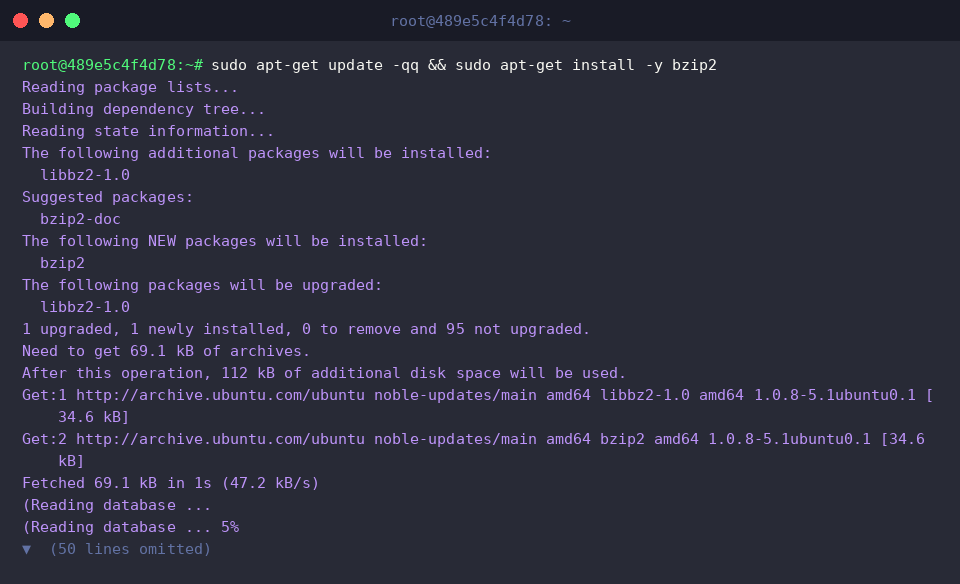
在正式测试该指令之前,先同步软件仓库索引并确保系统已正确装载包含相关组件的 bzip2 工具包。
为了模拟常见的服务审计记录,我们使用 echo 指令向新文件 service.log 中注入若干包含不同告警级别的模拟数据。

默认情况下执行压缩会替换并移除原日志,因此这里追加 -k(keep)参数来强制保留未压缩的文件副本,命令执行为 bzip2 -k service.log。

压缩完成后,通过 ls -lh service.log* 查看生成文件的详细属性与容量变化,验证归档文件是否成功创建。

bzmore 核心用法:直接读取 bz2 文本流
正式调取工具前,先通过 ls -l service.log.bz2 核实目标压缩包的权限配置与物理体积。

bzmore 在底层整合了即时解压管道与标准终端分页器,它在内存中实时解开数据流供终端渲染,完全避免了在磁盘上生成临时解压文件。
键入 bzmore service.log.bz2 后,终端会在起始位置标注当前正在读取的文件名,紧接着原原本本地呈现日志原本的纯文本条目。

掌控大体积日志:分页浏览与快捷控制
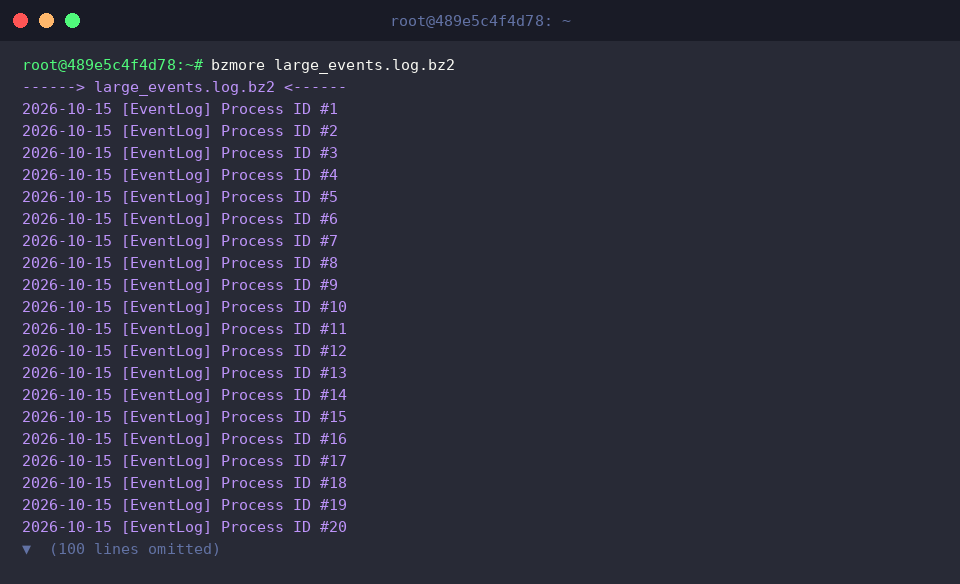
为了展示终端在遇到超长日志流时的分页效果,我们借助管道组合命令 seq 1 120 | sed 's/^/2026-10-15 [EventLog] Process ID #/' > large_events.log && bzip2 -f large_events.log,快速构造一个包含 120 行连续事件记录的压缩文件。

执行 bzmore large_events.log.bz2 启动检查,程序会自动根据当前终端窗口的高度截断输出,并在底部显示阅读进度提示。
在此分屏交互模式下,运维工程师可以通过击打空格键(Space)向前推进完整一整屏,若需细致核对内容可按回车键(Enter)逐行下滚;一旦找到排障关键点或决定放弃阅读,直接按下 q 键便能立即终止进程并退回到正常的 Shell 提示符下。
批量串联查看多文件及与 bzless 选型对比
面对分布式服务产生的多个节点日志,我们经常需要一次性比对。先借助单行复合指令 echo 'Node A: Status Healthy' > node_a.log && echo 'Node B: Status Degraded' > node_b.log && bzip2 -f node_a.log node_b.log 批量产出两台主机的压缩状态记录。

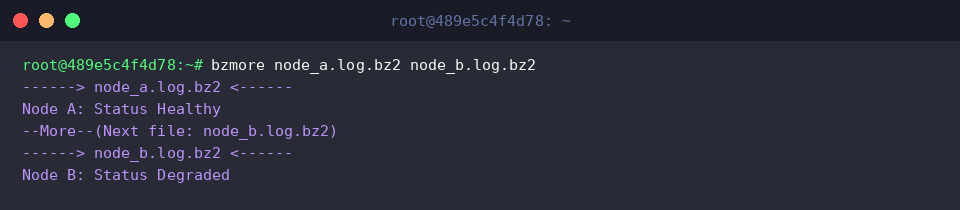
通过指令 bzmore node_a.log.bz2 node_b.log.bz2,用户可以将多份归档当成连续队列一并处理。
首个文件阅读到底后,控制台尾端会适时唤起 --More--(Next file: node_b.log.bz2) 的衔接提示,此时轻按空格键系统就会自动平滑切入下一个压缩包。
不过需要注意的是,bzmore 承袭了经典 more 分页器的单向流转特性,不支持逆向向上翻页;如果您在深入故障排查时需要双向自由滚动、使用复杂的正则反向搜寻关键词,选择功能更为全面的 bzless 会是更加得心应手的选择。
综上所述,掌握 bzmore 的高效运用能够大幅规避机械性的解压与清理动作。在面对线上服务器海量归档文件的紧急检阅场景时,合理利用该命令将显著提升日志审计与故障排查的整体效率。