


概述
在日常管理 Linux 服务器的存储架构时,为新增磁盘规划分区往往容易令人产生心理负担。传统的 fdisk 虽然功能强大,但其纯命令行单字符指令操作繁琐且容错率较低。相比之下,内置 curses 终端界面的 cfdisk 提供了所见即所得的可视化操作体验,大幅降低了运维误操作的风险。本文将从底层工具栈准备出发,借助虚拟镜像与回环设备搭建一套完全零风险的实验靶场,完整演示从分区规划、文件系统初始化到挂载验证的标准化交付流程。
部署环境依赖并梳理当前系统存储拓扑
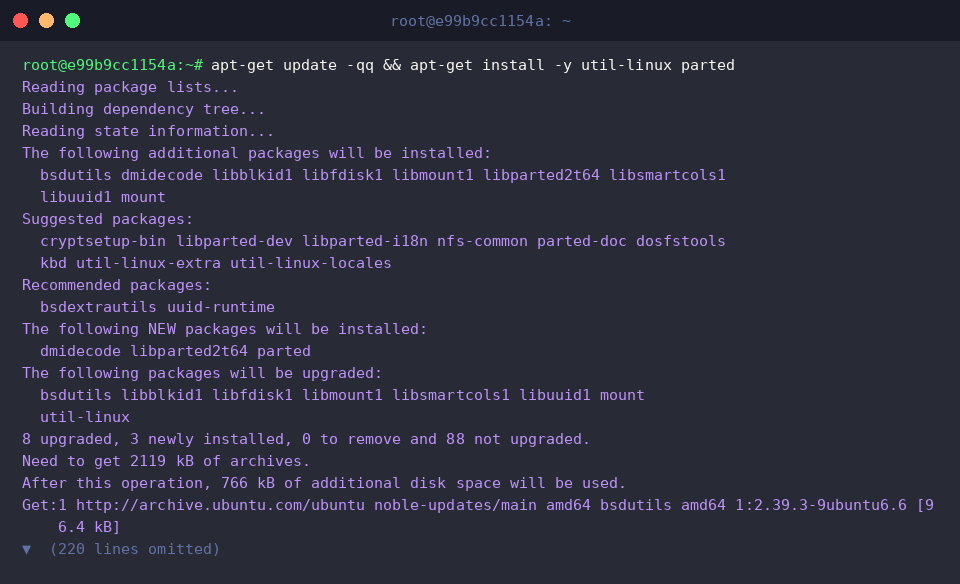
执行磁盘分区及存储管理任务前,需确保系统内具备必要的底层工具套件。通过如下指令更新本地软件源索引并拉取 util-linux(包含 cfdisk)以及 parted 工具包:
apt-get update -qq && apt-get install -y util-linux parted
作为基于终端图形界面(TUI)的分区利器,cfdisk 允许运维人员直观地浏览扇区排布并完成分卷调整。我们可通过调用 cfdisk --version 验证程序可执行状态并核验当前软件版本:
⚙️ [核心运行时参数概览]
-z, --zero : 忽略介质上现存的分区结构数据,以全新空白分区表模式载入设备。-L, --lock[=mode] : 施加设备级文件锁机制,阻断多进程并发读写导致的分区表冲突。--color[=when] : 控制终端输出的彩色高亮逻辑,提升信息辨识度。-V, --version : 打印当前二进制组件的版本号。-h, --help : 检索详尽的命令行可用选项与说明手册。
cfdisk --version

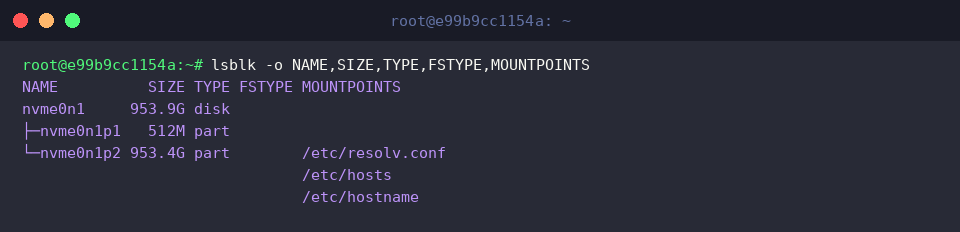
盲目对未知的块设备执行分区操作是运维大忌。在动手前,建议运行 lsblk -o NAME,SIZE,TYPE,FSTYPE,MOUNTPOINTS 完整打印宿主机的存储拓扑结构。理清各个卷组的容量属性、文件系统类型及现存挂载点,可以切实保障核心系统分区的安全,明确实验操作的目标范围:
lsblk -o NAME,SIZE,TYPE,FSTYPE,MOUNTPOINTS
构建安全隔离的虚拟磁盘镜像与实验环境
为了避免因误触生产磁盘导致数据损毁,推荐通过文件模拟块设备进行沙盒测试。首先创建专用测试目录并进入工作区:
mkdir -p /tmp/disk-lab && cd /tmp/disk-lab

利用 /dev/zero 填充生成一个初始大小为 1GB 的原始磁盘镜像文件,用于模拟真实的物理硬盘。运行下列命令触发分配操作:
dd if=/dev/zero of=/tmp/disk-lab/virtual_disk.img bs=1M count=1024 status=progress

镜像写入完成后,通过查看文件的元数据信息确认文件系统分配的容量是否符合预期(1.0G):
ls -lh /tmp/disk-lab/virtual_disk.img

剖析 cfdisk 核心参数并规划磁盘分区表
在深入交互式界面之前,可以随时调取完整帮助文档了解该工具所支持的进阶控制开关:
cfdisk --help

接下来为该虚拟磁盘初始化 GPT 类型的分区表,并切分出两个容量均约为 500MB 的基本逻辑分区。这里借助 parted 的非交互式模式快速完成初始划分:
parted -s /tmp/disk-lab/virtual_disk.img mklabel gpt mkpart primary ext4 1MiB 500MiB mkpart primary ext4 500MiB 100%

若后续希望通过 cfdisk 清空现存元数据并重新设计架构,可搭配 -z 参数载入目标镜像文件:
cfdisk -z /tmp/disk-lab/virtual_disk.img --help || true

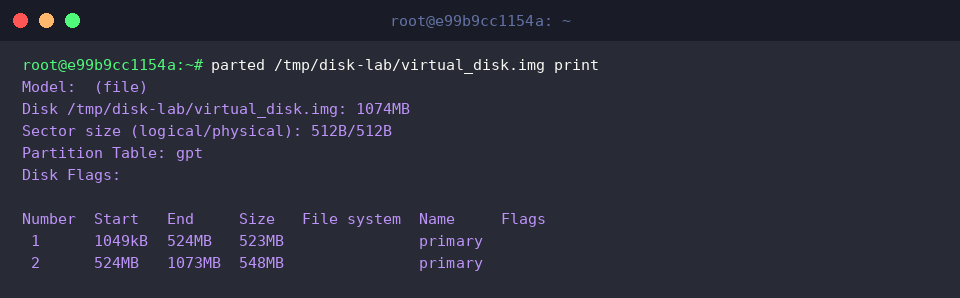
最后,输出虚拟磁盘当前的分区表结构,验证扇区起止位置及容量配额是否严格生效:
parted /tmp/disk-lab/virtual_disk.img print
终端输出清晰展现了两个 500MB 级别的主分区(primary),代表磁盘分区表已在底层成功固化。
挂载 Loop 设备、格式化文件系统及挂载校验
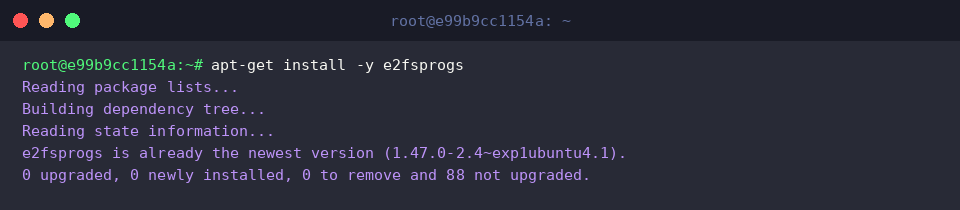
分区划分完毕后,操作系统还无法直接将其视作物理块设备访问。此时需要将其接入内核 Loop 抽象层,并在其上部署文件系统。首先安装操作 ext4 所需的基础维护套件:
apt-get install -y e2fsprogs
借助 losetup 扫描空闲回环通道,并附带 -P 选项使内核自动解析内部的分区子结构:
LOOP_DEV=$(losetup --find --show -P /tmp/disk-lab/virtual_disk.img) && echo "Connected to: $LOOP_DEV"
命令执行后,该镜像即被绑定至对应的回环节点(如 /dev/loop0)。

通过 lsblk 再次复核该回环设备的拓扑视图,确认两个子分区是否已经作为独立块设备暴露:
lsblk ${LOOP_DEV}
如输出所示,loop0p1 与 loop0p2 已就绪,内核完全具备读写其扇区数据的能力。

接着将首个分区初始化为通用的 ext4 文件系统,为存储文件写入超级块与 inode 元数据:
mkfs.ext4 -F ${LOOP_DEV}p1

指定宿主机目录作为挂载载体,并将已初始化的目标分区挂载至系统目录树中:
mkdir -p /mnt/virtual_disk && mount ${LOOP_DEV}p1 /mnt/virtual_disk

最后,执行磁盘配额查询命令核验文件系统的实时挂载属性与可用空间:
df -h /mnt/virtual_disk
从反馈指标中可以清晰看到挂载点 /mnt/virtual_disk 已正常就绪,容量状态一目了然。

掌握 cfdisk 可以大幅简化常规磁盘维护的复杂度,避免记忆繁琐的 fdisk 交互代号。建议在日常运维或系统扩容场景中,优先采用这种直观高效的方式处理存储划分任务。