


概述与核心价值
在图形化 Ubuntu 桌面出现卡顿或假死时,许多用户第一反应是强制重启,但这极易造成未保存工作丢失甚至文件系统损坏。此时,利用 chvt 指令在纯文本控制台(TTY)间切换是一项至关重要的救援技能。本篇指南将实机演示如何检视当前登录上下文,并通过命令行灵活调度虚拟控制台,帮助运维人员与开发者在极端故障场景下迅速恢复系统控制权。
部署虚拟控制台工具并诊断会话状态
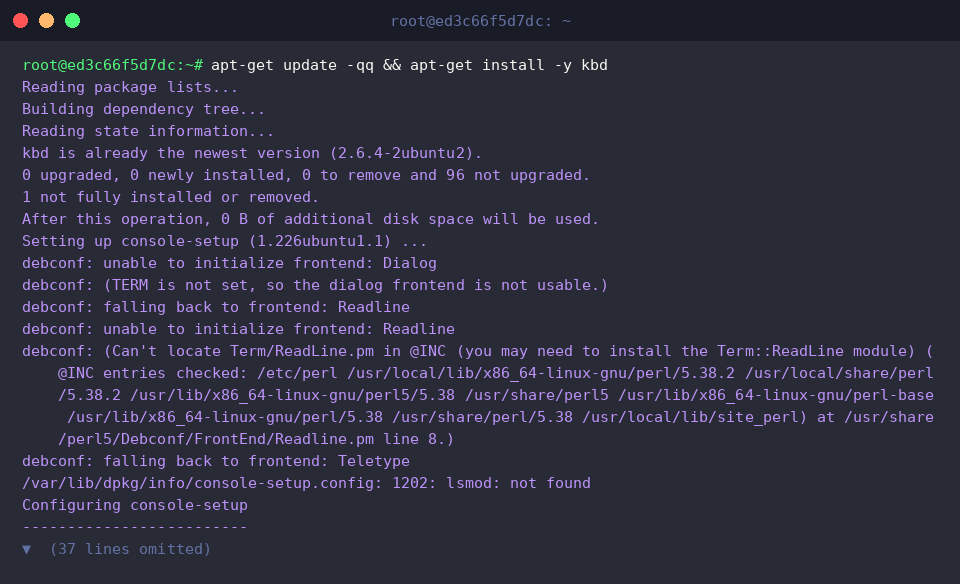
为了完整调用虚拟终端控制套件,需先借助 apt-get update -qq && apt-get install -y kbd 命令为底层环境补齐 kbd 核心工具包。
随后,通过输入 tty 查看当前标准输入所绑定的设备节点。若系统回显提示 not a tty,则说明当前指令运行在非交互式管线、自动化容器或未挂载物理控制台的环境之中。

紧接着调用 who 指令列出宿主机上已登录的用户列表与活动会话详情。终端没有任何信息输出,直观反映出系统底层目前尚无激活的交互式登录会话。

借助 fgconsole 探测当前前台控制台编号
在实施终端切换前,可以执行 fgconsole --help 快速查阅此工具的语法结构及配套选项说明。

随后运行 fgconsole 命令,系统将直接返回目前占据屏幕前台焦点的 TTY 序号。返回的数字 7 说明系统前台显示正锁定在第 7 号虚拟终端,这在诸多 Linux 桌面发行版中正是 X11 或 Wayland 图形桌面服务绑定的标准通道。

运用 chvt 命令实现 TTY 虚拟控制台即时跳转
执行 chvt --help 调出 chvt 工具的操作说明,了解控制台切换的传参规范。

chvt(Change Virtual Terminal)能使系统底层显示输出瞬时迁移至指定的控制台通道。由于变更底层物理终端视图涉及到硬件控制权限,必须借助超级管理员权限执行。只需运行 sudo chvt 1,屏幕显示焦点便会立刻切换至 1 号虚拟控制台(TTY1),呈现出标准的纯文本登录提示符。

针对桌面假死的应急恢复工作流与自检技巧
面对偶发的图形桌面冻结,建议建立规范的排错与自检流程。可以通过执行 echo -e '#!/bin/bash\necho "현재 터미널: $(tty)"\necho "콘솔 복구 준비 완료"' > /tmp/check_tty.sh 快速在临时目录生成一份终端诊断脚本。

紧接着使用 chmod +x /tmp/check_tty.sh && /tmp/check_tty.sh 赋予其执行权限并启动运行。该测试能够实时确认已成功挂载的终端设备路径,确保救援工作在稳定可靠的会话管道中进行。

熟练掌握 chvt 与 fgconsole 的组合拳,便能在 Ubuntu 遭遇屏幕假死与界面崩溃时多一条从容的“后门修复通道”,无需暴力断电即可定位失控进程并安全解除危机。